MySQL 安装与配置指南
作者: 覃修交 更新日期: 2025-08-20
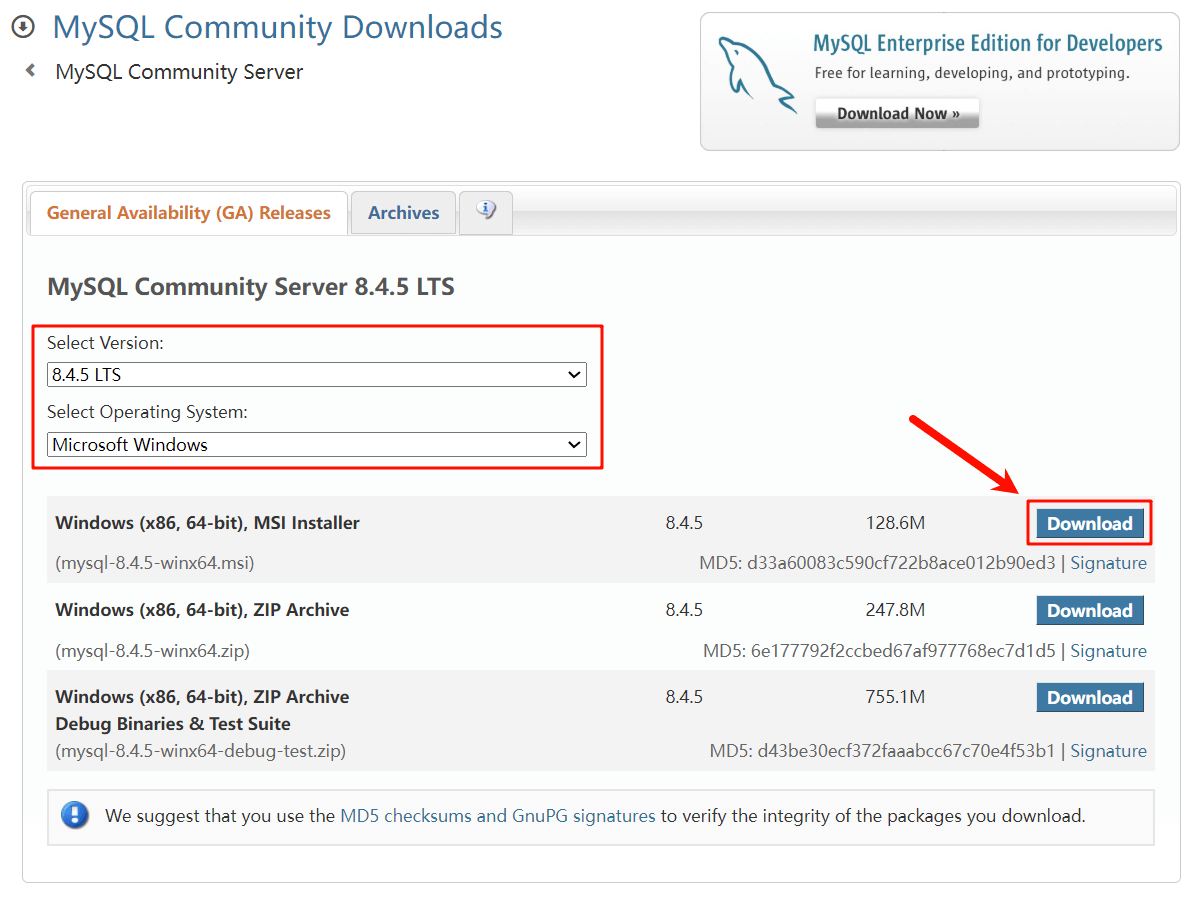
访问 MySQL Community Downloads 官网,选择最新的 8.4.x LTS(长期支持)版本和 Microsoft Windows 平台,下载 MSI Installer 安装程序
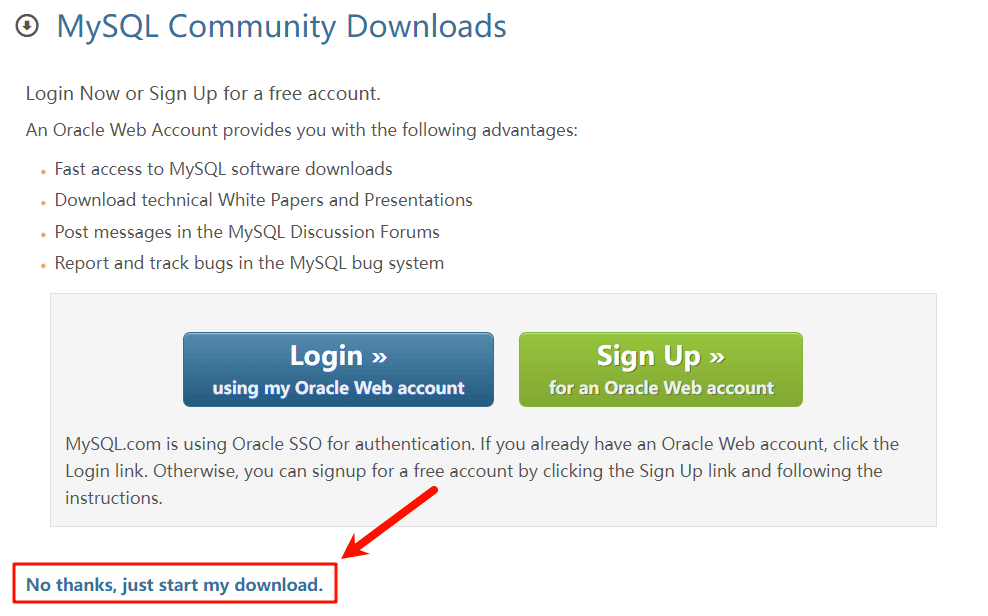
如果下载提示要求登录或注册,可以点击下方蓝色文字链接跳过,直接开始下载
安装 MySQL 服务器
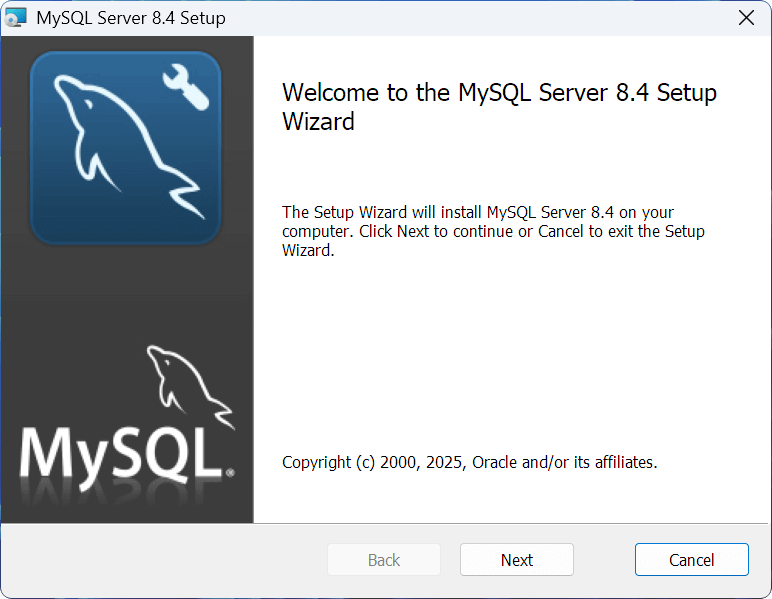
打开 MySQL 安装程序,点击 "Next" 开始配置
勾选同意最终用户许可协议,点击 "Next" 继续
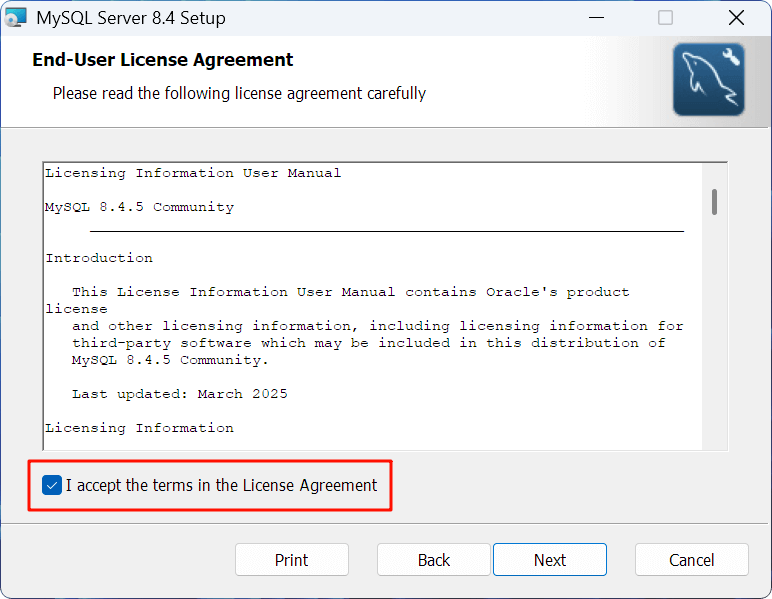
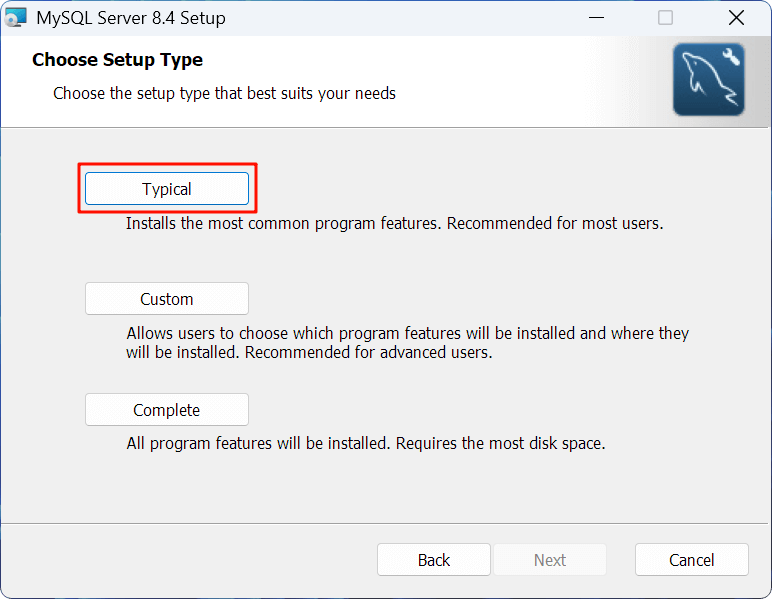
选择安装类型,一般选择 "Typical"(典型)即可,其他组件可以在需要时再进行安装
不建议更改默认安装路径
如果选择 "Custom" 可以更改安装路径,但为了避免路径问题并方便故障排查,不建议更改默认安装路径!
- MySQL 及相关组件的默认安装目录(basedir):
C:\Program Files\MySQL - MySQL 相关数据文件的默认存放目录(datadir):
C:\ProgramData\MySQL
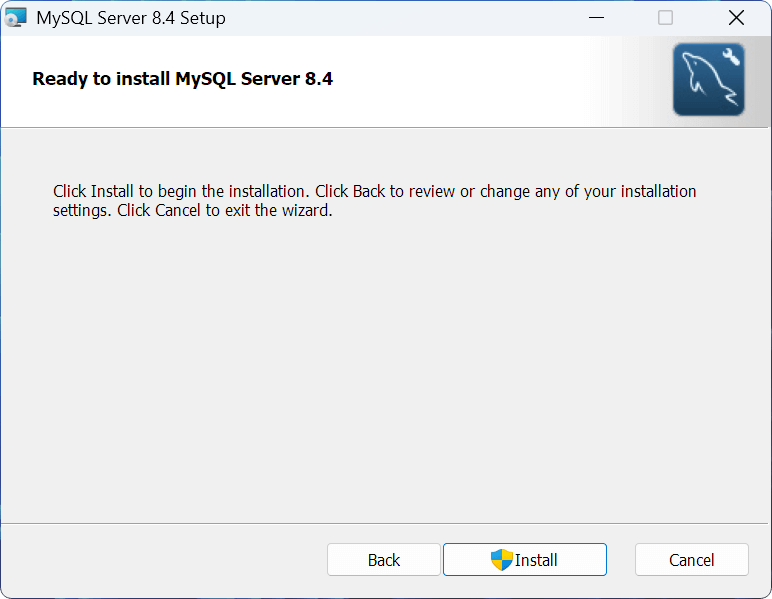
点击 "Install" 开始安装 MySQL Server
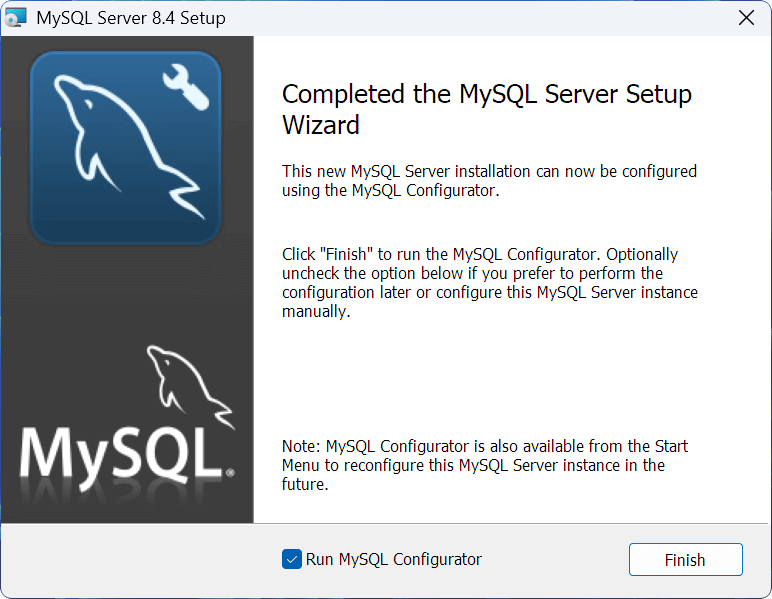
安装完成后,勾选 "Run MySQL Configurator",并点击 "Finish"
配置 MySQL 服务器
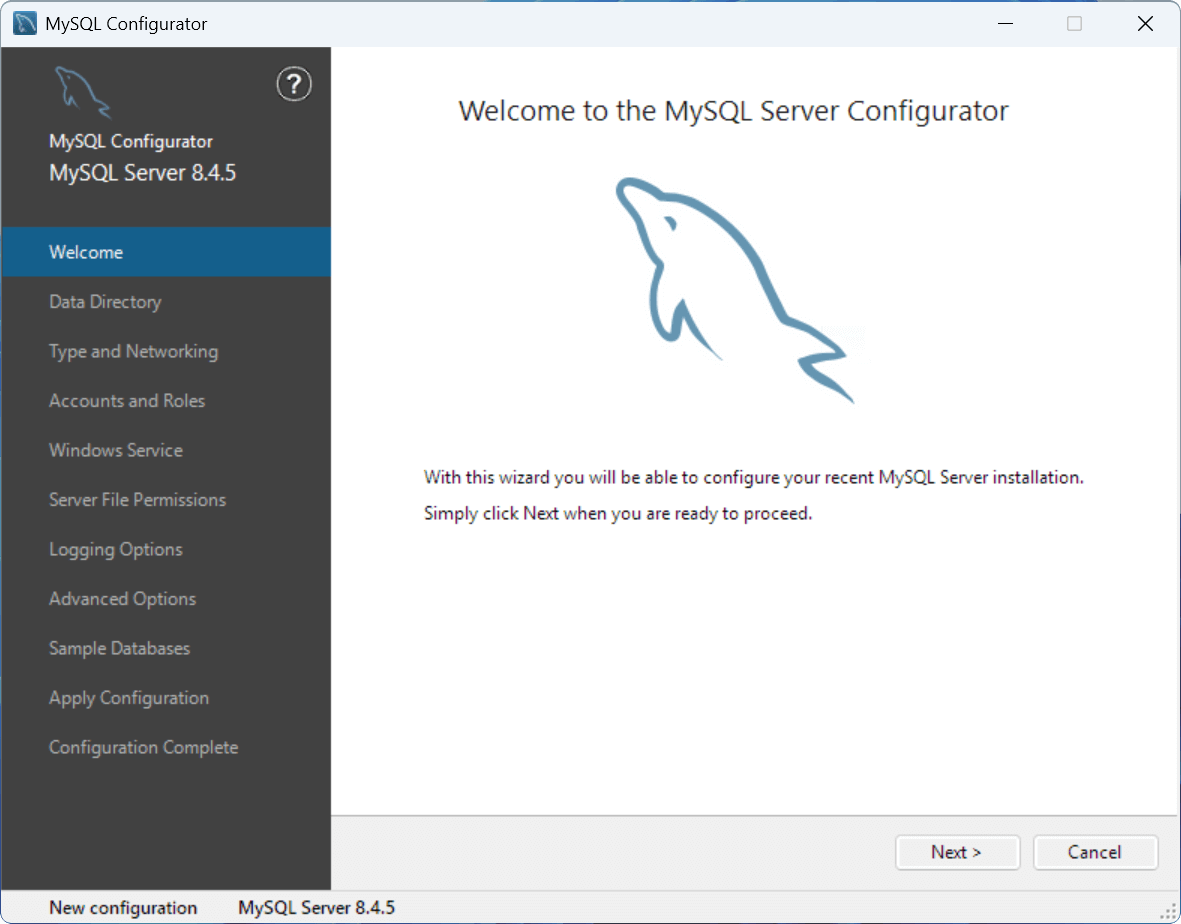
使用 "MySQL Configurator" 配置 MySQL 服务器,点击 "Next" 继续
note "运行 MySQL Configurator"
如果之前未勾选 **"Run MySQL Configurator"**,或是需要重新配置 MySQL 服务器,可以在 Windows
开始菜单找到(或搜索)`MySQL 8.4 Configurator` 手动运行
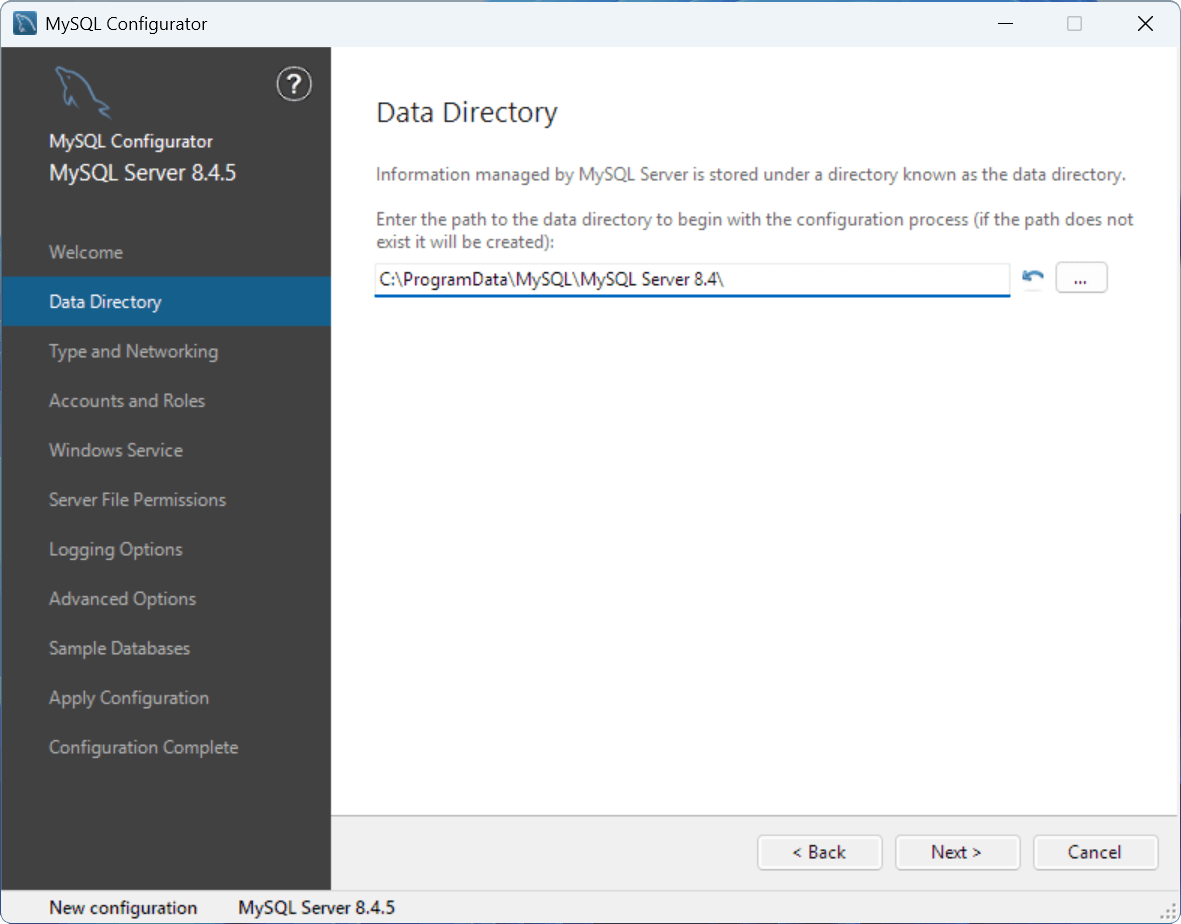
数据目录(Data Directory)
设置 MySQL 服务器管理的数据存储目录,保持默认路径即可
不建议更改默认数据路径
为了避免路径问题并方便故障排查,不建议更改默认数据路径!
- MySQL 及相关组件的默认安装目录(basedir):
C:\Program Files\MySQL - MySQL 数据库等数据文件存放目录(datadir):
C:\ProgramData\MySQL
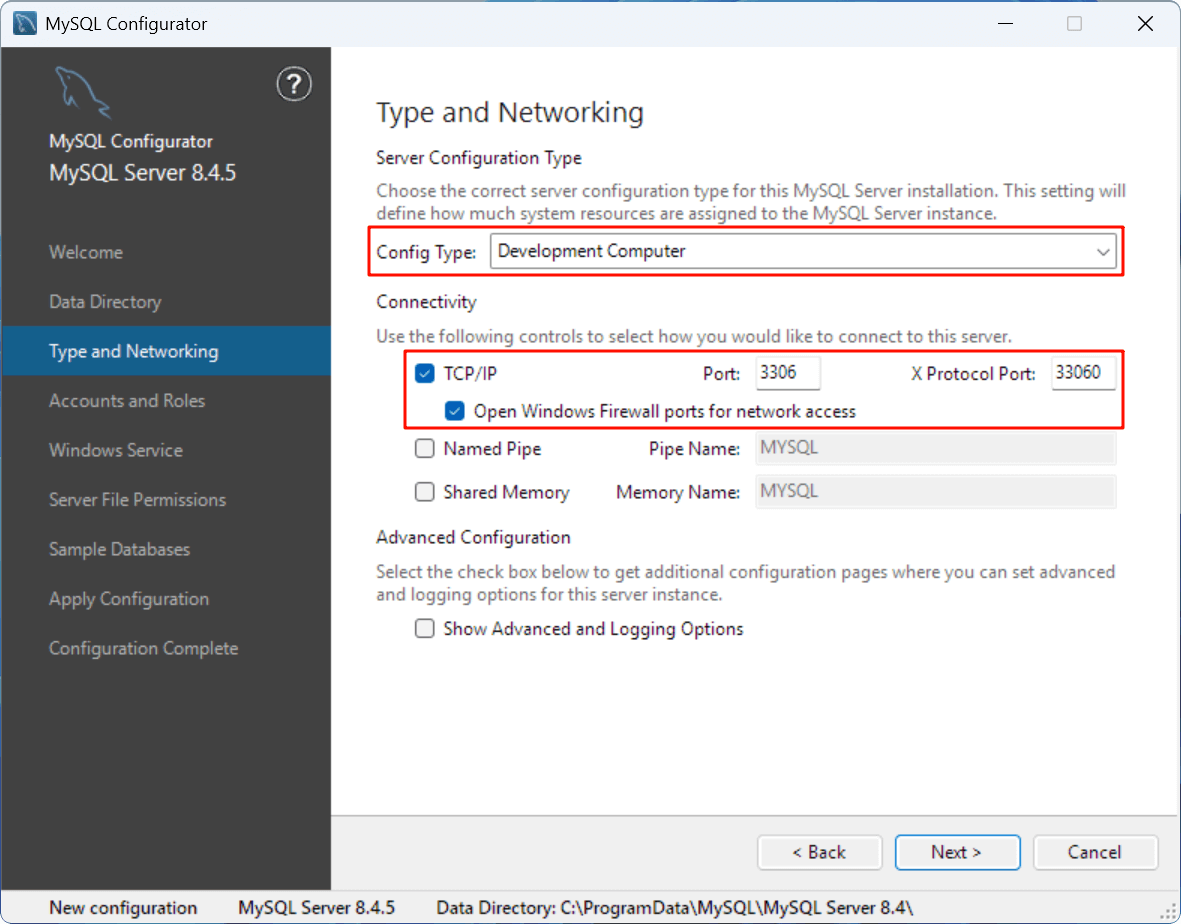
类型与网络(Type and Networking)
选择默认的 Development Computer(开发计算机),并勾选 TCP/IP 协议并保持 3306/33060 端口(Port)即可,无需任何修改
保持默认端口
所有 MySQL 客户端/驱动都默认连接 3306 端口,非必要情况下(如端口冲突或安全策略等)务必保持默认的
3306/33060 端口。如果更改默认端口,后续连接数据库时需显式指定端口。
类型与网络选项说明 1
Server Configuration Type(服务器配置类型):根据主机用途预分配 MySQL 实例的系统资源(CPU/内存/并发连接数等)。
Development Computer:不限于 MySQL 开发的一般计算机,MySQL 将占用最小内存。Server Computer:专用于运行多个服务器应用的计算机,MySQL 将占用中等内存。Dedicated Computer:专用于运行 MySQL 数据库的服务器,MySQL 将充分利用所有可用内存。Manual:保留默认配置文件值,如果需要进行任何更改,必须手动编辑配置文件更新数值。
Connectivity(连接方式):MySQL 服务器支持多种连接方式,包括 TCP/IP、Named Pipes 和 Shared Memory。
TCP/IP:通过网络协议通信,适用于分布式环境,标准 SQL 协议端口为3306,X 协议端口33060用于 MySQL 文档存储(NoSQL)。Named Pipes:基于命名管道的进程间通信(IPC)机制,仅限本地连接,比 TCP/IP 开销更低。Shared Memory:通过内存共享实现进程间通信,仅限本地连接,速度最快但安全性最低。
Advanced Configuration(高级配置):勾选后显示服务器 ID、表名大小写规则和日志等高级选项。
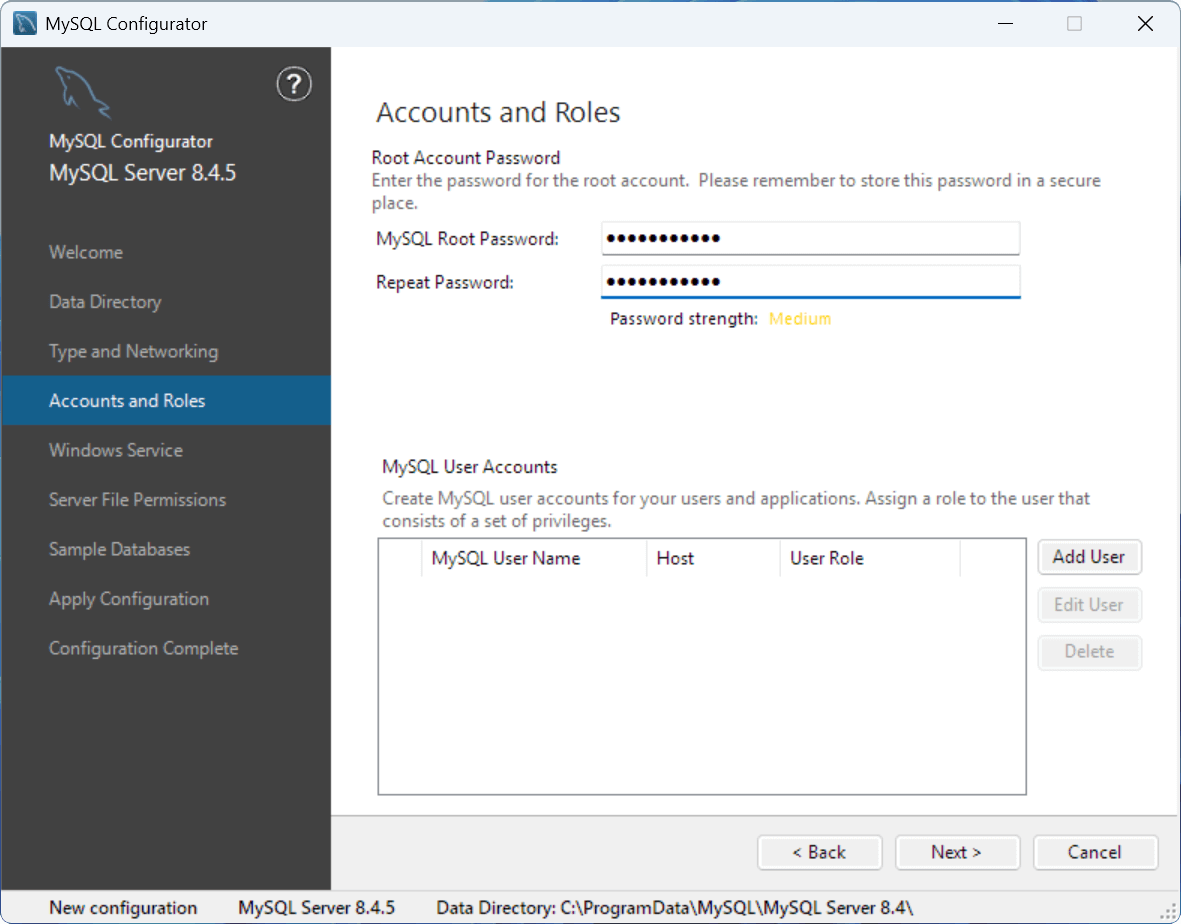
账户与角色(Accounts and Roles)
在上方设置 Root 用户密码,下方的 MySQL User Accounts(MySQL 用户账户)无需配置
密码强度与重置密码
MySQL 用户密码要求最少为 4 个字符,建议使用数字+大小写字母+特殊字符等长字符串以提高密码强度。如果忘记 Root
用户密码,可以参考 MySQL 重置 root 密码(菜鸟教程) 进行重置。
账户与角色选项说明 2
Root 用户是数据库系统中的超级用户,拥有最高权限,可以对数据库实例进行管理和配置,包括创建用户和管理权限,数据库和表的创建、修改和删除,管理数据库实例和配置等。
MySQL User Accounts(MySQL 用户账户)用于添加数据库管理员、开发者或只读用户等身份角色,并限制特定用户对数据库的操作范围,以确保数据库的安全性和合规性。
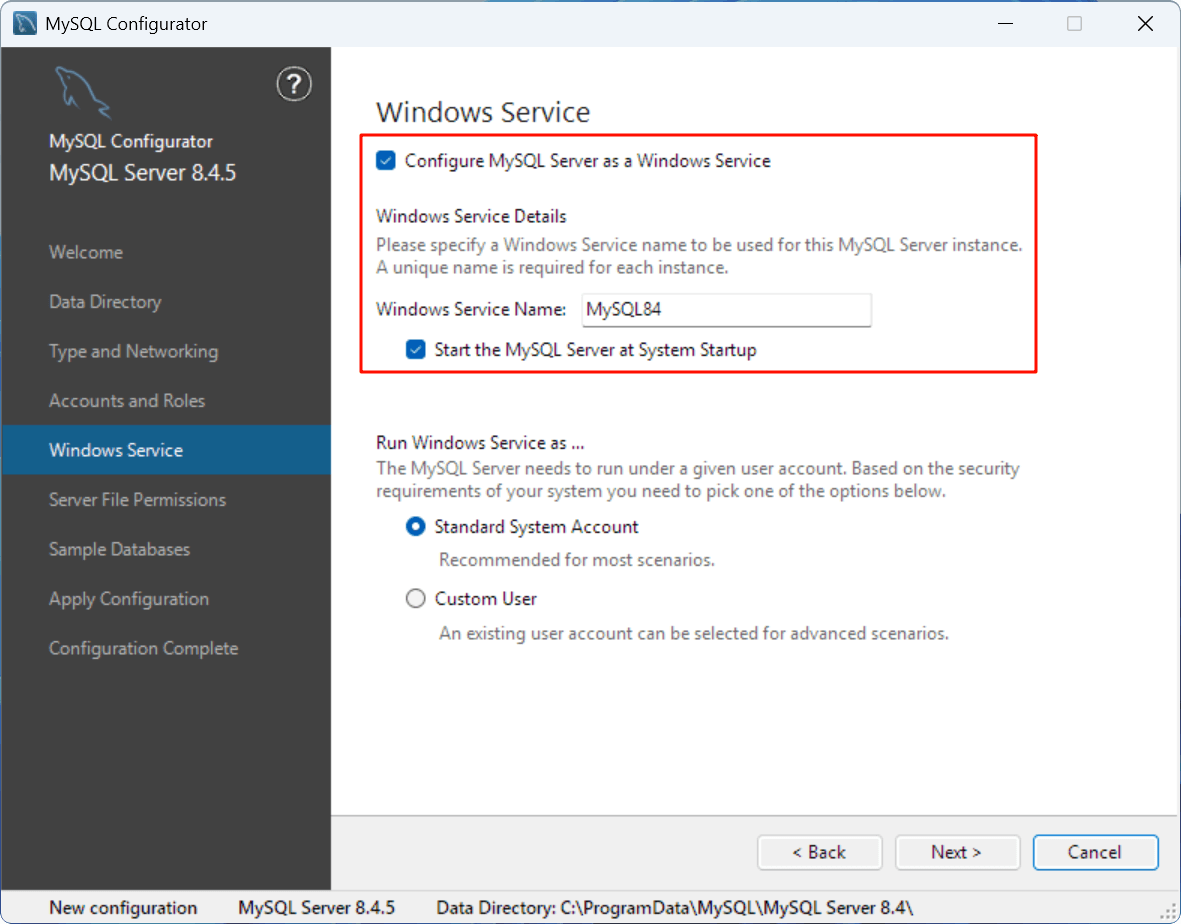
Windows 服务(Windows Service)
默认勾选 Configure MySQL Server as a Windows Service(设置 MySQL 服务器作为 Windows 服务)即可,其中
"Windows Service Name"(Windows 服务名称)无需修改,其他选项默认即可
Windows 服务选项说明 3
在 Windows 平台上,MySQL 服务器可以作为操作系统管理的服务运行,并配置为开机时自动启动,持续在后台运行。默认以
Standard System Account(标准系统账户)身份启动,如果需要配置权限,可以勾选 Custom User(自定义用户)。
如果发现无法连接至 MySQL 服务器,应当首先检查 MySQL 服务(如 MySQL84)是否已启动
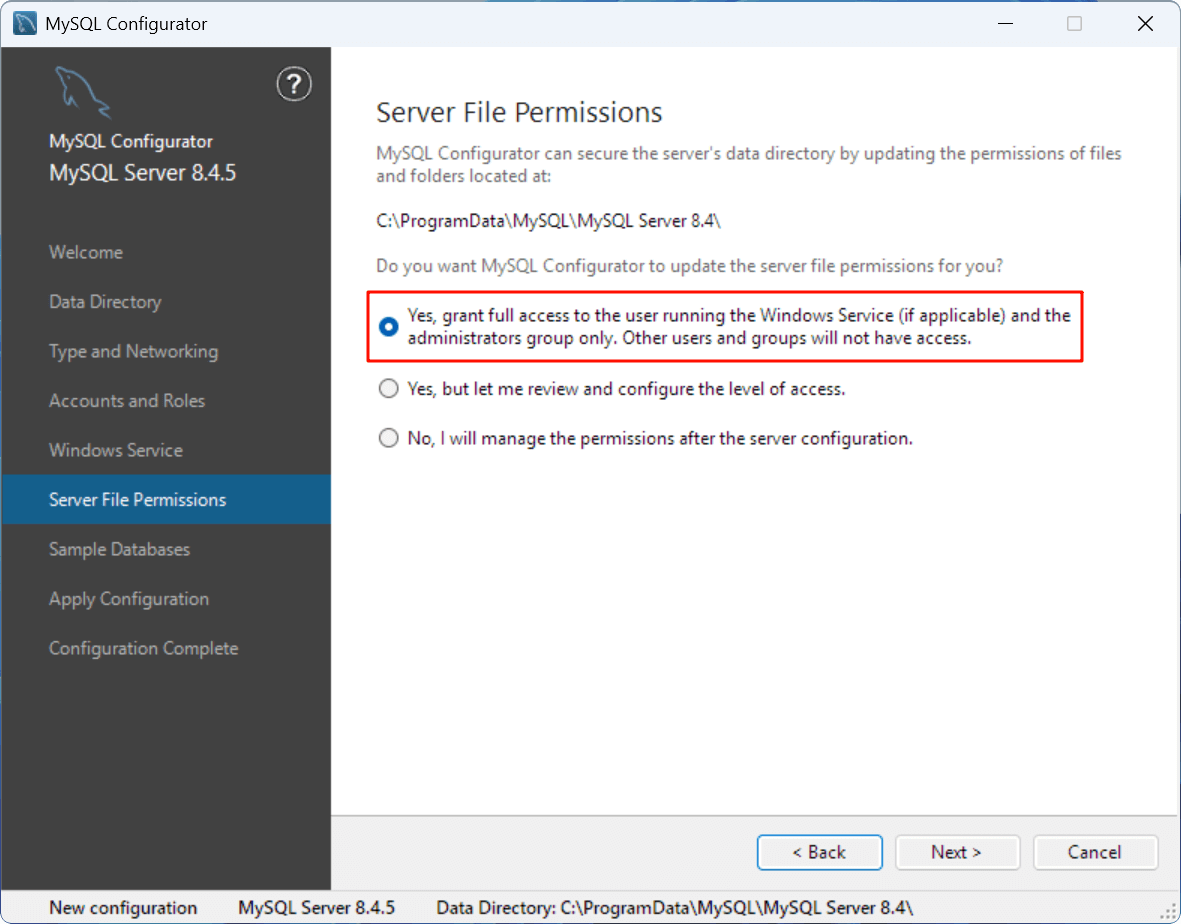
服务器文件权限(Server File Permissions)
默认选择第一项,将 MySQL 文件夹及文件的完全访问权限仅授予运行 Windows 服务的用户和管理员组
服务器文件权限选项说明 4
访问权限涉及 MySQL 服务器数据、配置和日志等文件(默认位于 C:\ProgramData\MySQL\MySQL Server 8.4),为了保护数据安全,此权限通常仅授予运行
Windows 服务的用户和管理员组,普通用户无权访问和修改。
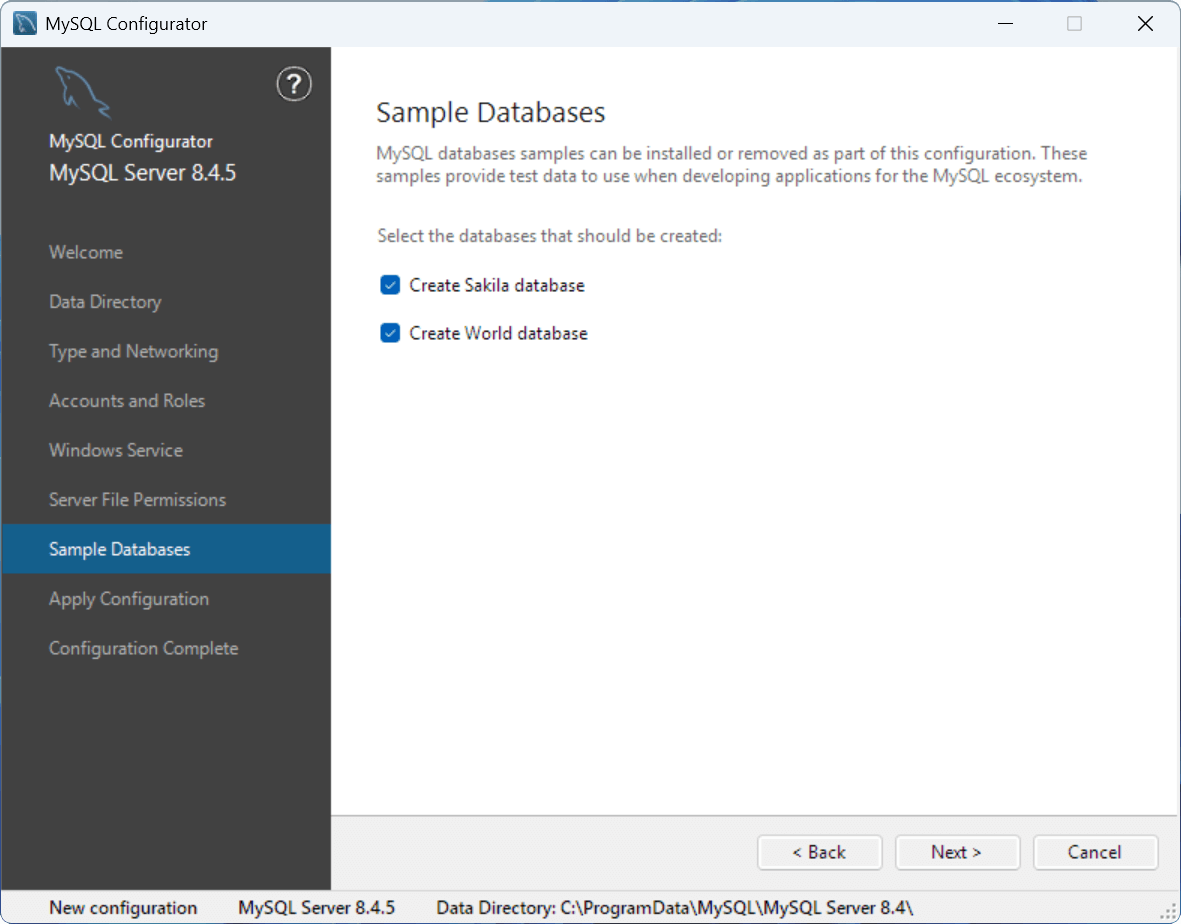
示例数据库(Sample Databases)
根据需要选择是否创建示例数据库,可选 Sakila 和 World 数据库,以便快速上手和练习
示例数据库简介
-
Sakila 数据库
- 一个模拟 DVD 租赁商店的完整业务数据库
- 包含电影库存、租赁记录、客户信息等 16 张表
-
World 数据库
- 包含国家/城市/语言信息的简化全球数据集
- 仅 3 张核心表(country/city/countrylanguage)
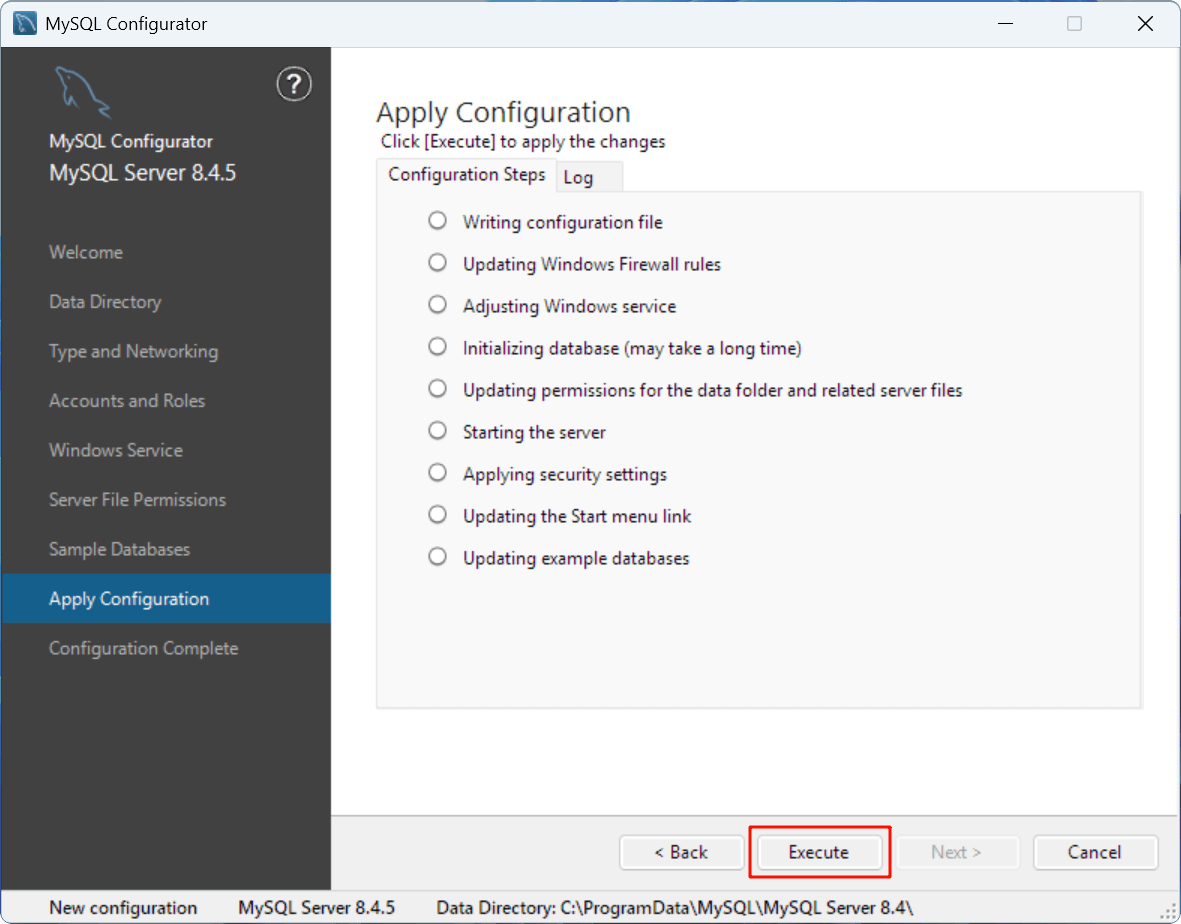
应用配置(Apply Configuration)
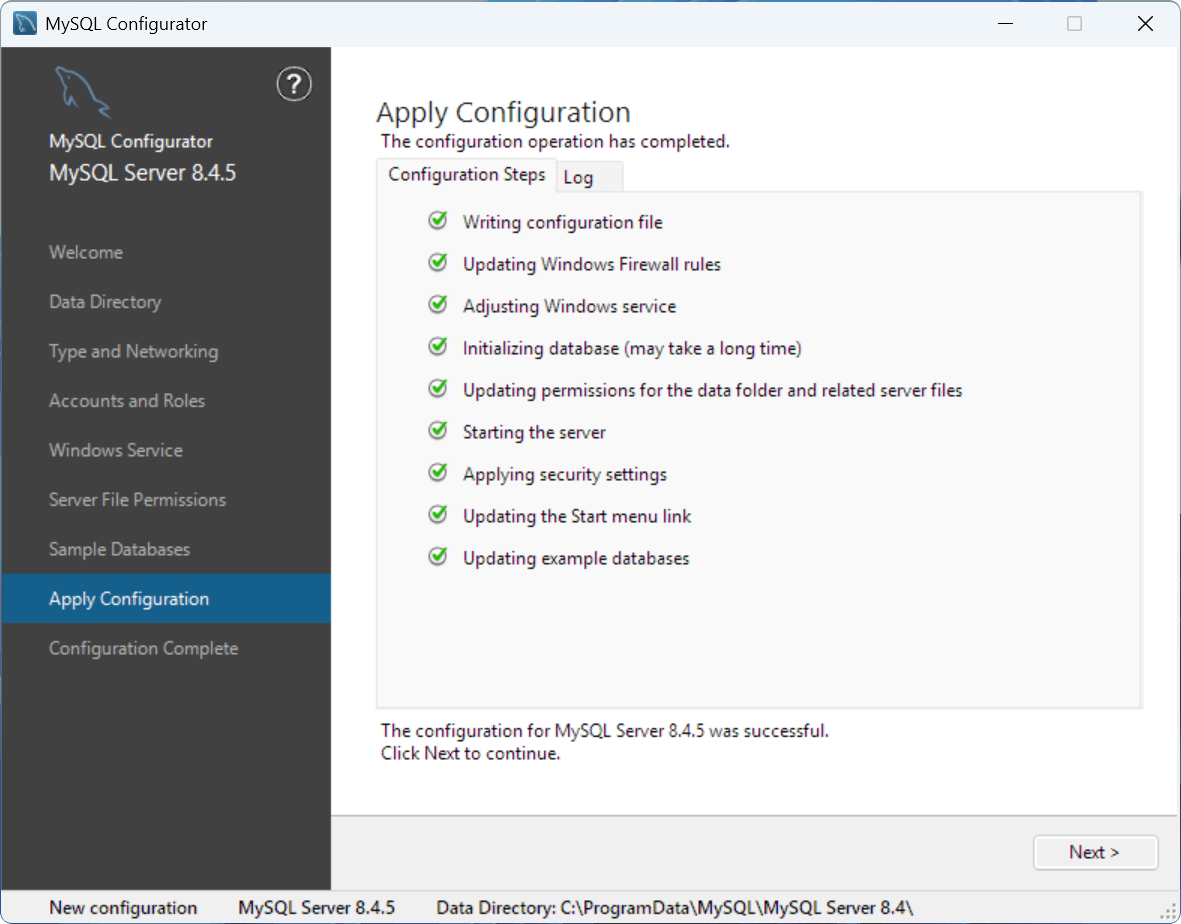
配置完成后,点击 "Execute" 应用配置更改,等待所有项目配置完成
配置更改遇到问题或错误?
应用配置时,如果遇到某些问题或错误导致中断,请根据右侧 Log(日志)栏中的报错信息,使用网络搜索可能的解决方案。
例如,在 Starting the server 步骤出错可能是由于端口(3306)被占用导致无法正常启动 MySQL 服务,可以尝试找出并结束占用此端口的进程后重新应用配置。
如果计算机名为特殊字符(如中文),建议更改为 ASCII 字符(如纯英文),否则在应用 MySQL 配置时可能会发生错误(提示 file 'xxx-bin.index' not found)。
常见安装错误及解决方案可参考:常见安装错误
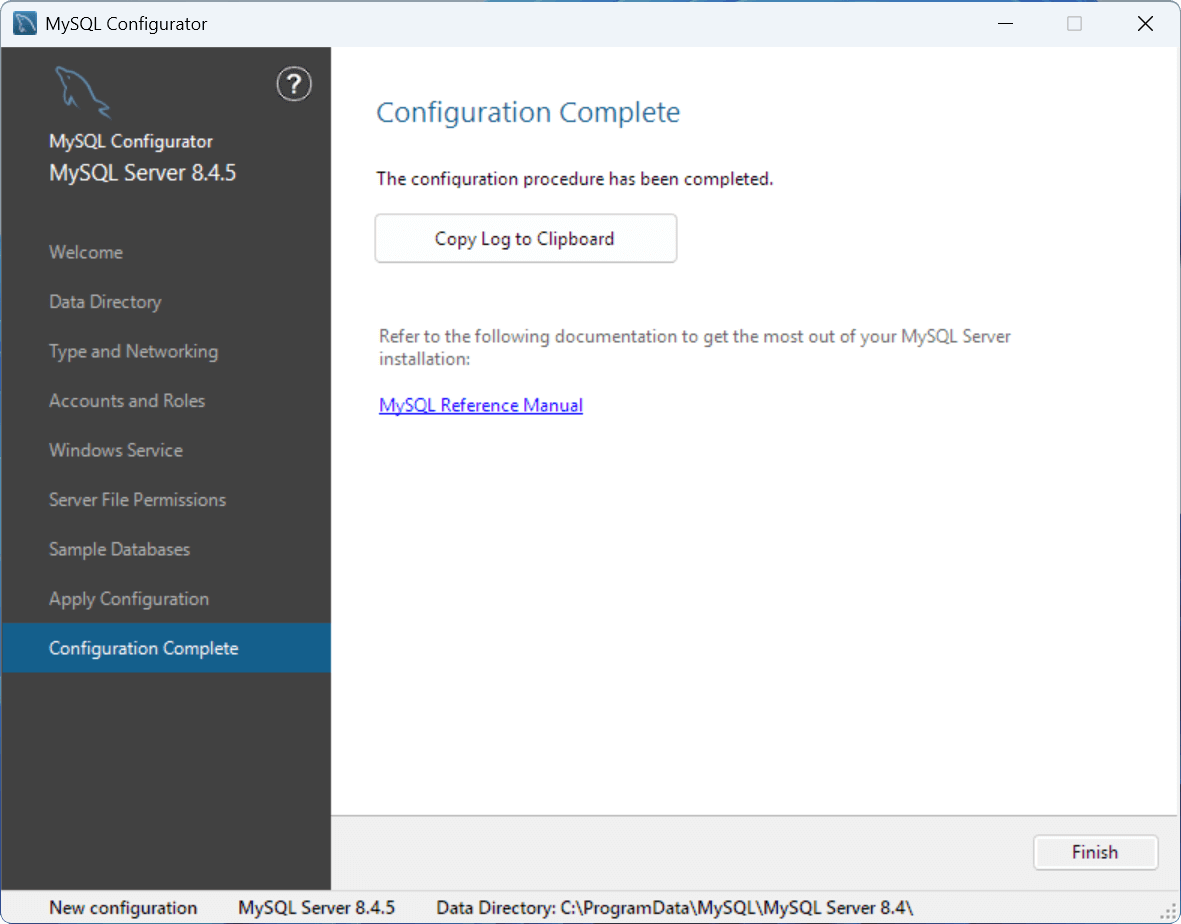
配置完成(Configuration Complete)
执行所有应用配置步骤后,安装和配置完成!
设置 MySQL 环境变量
设置 MySQL 系统环境变量
为了能够使用 CMD 和 PowerShell 等终端(也可以使用 MySQL Command Line Client)连接至 MySQL
服务器,并使系统和其他应用程序能够定位到 MySQL 的执行文件,建议将 MySQL 的 bin
路径(可执行文件目录)添加至系统环境变量中。
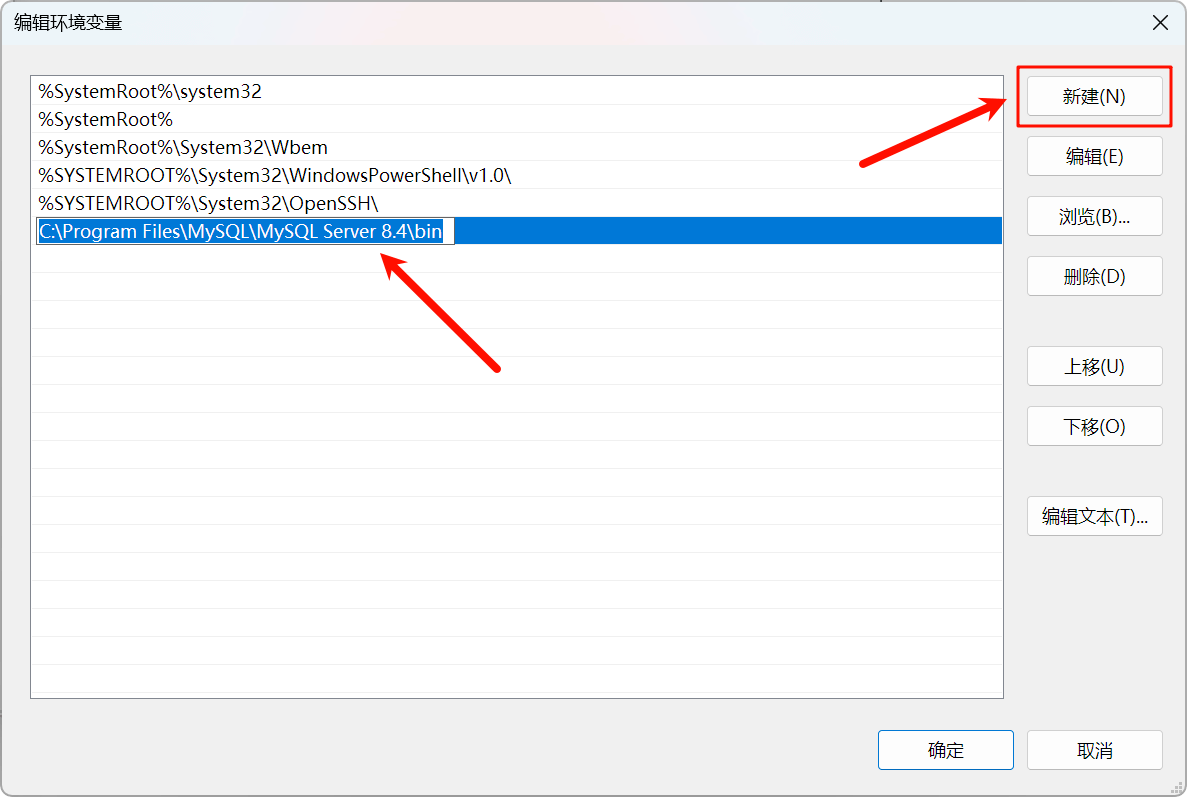
MySQL Server 默认的 bin 目录路径为:C:\Program Files\MySQL\MySQL Server 8.4\bin
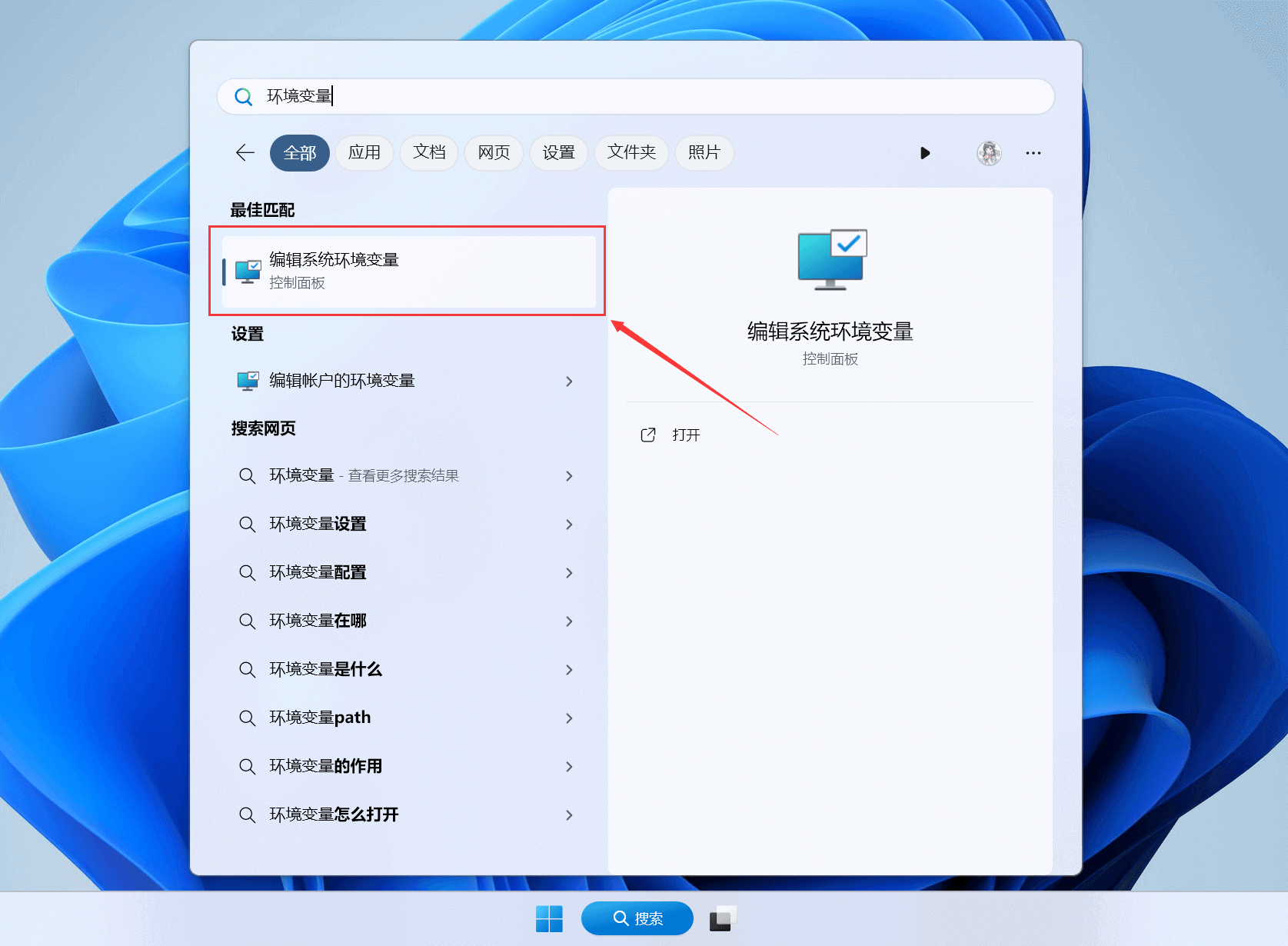
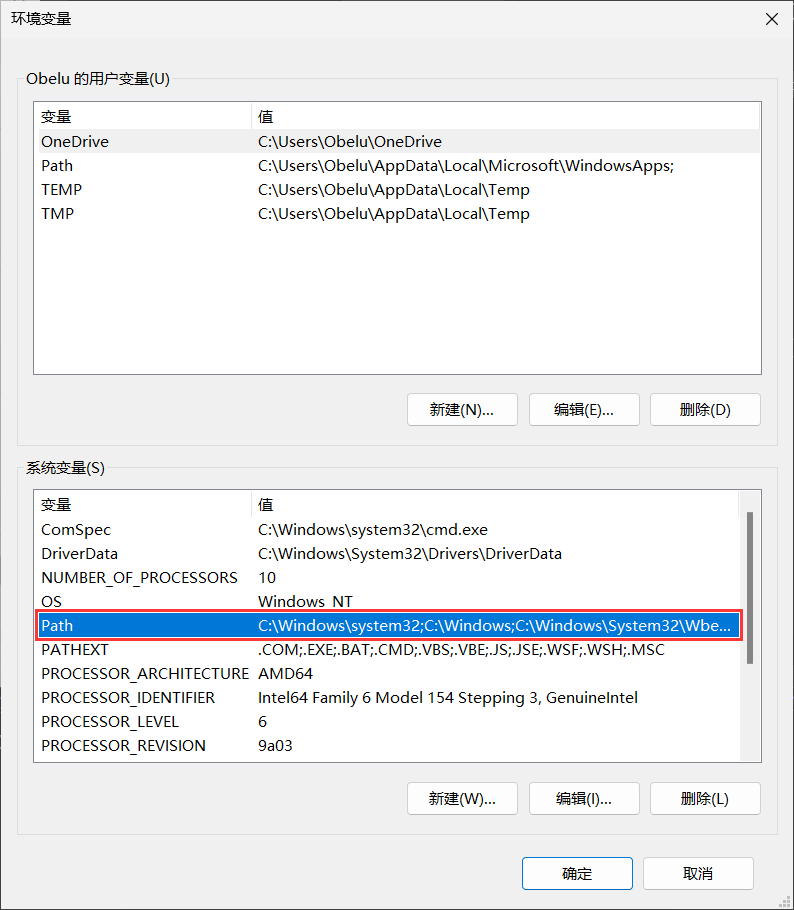
在 Windows 搜索栏搜索 "环境变量",并点击 "编辑系统环境变量",打开系统环境变量配置
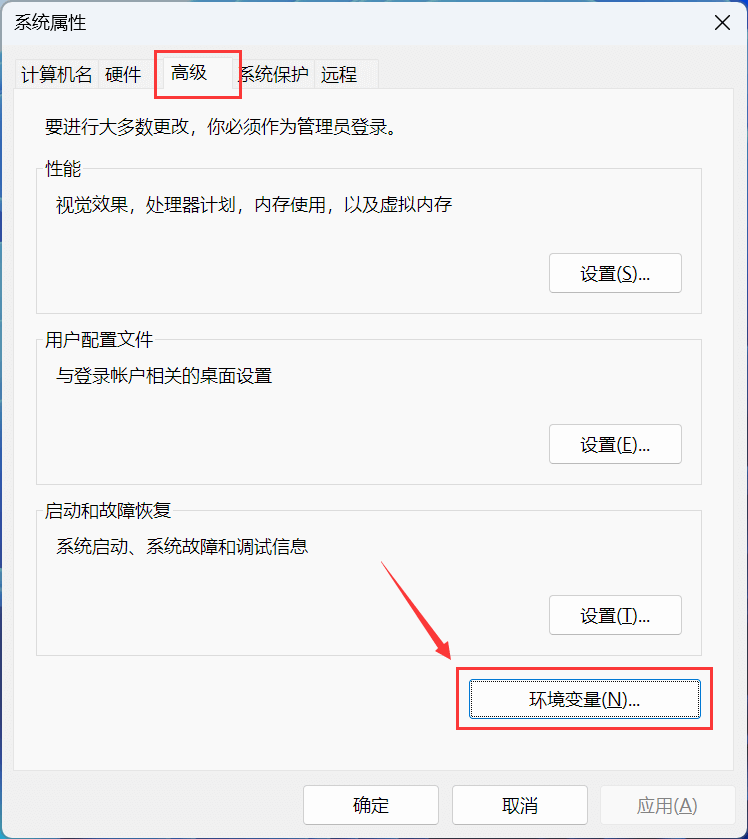
在 "系统属性 > 高级" 页面下点击 "环境变量",并双击打开在 "环境变量 > 系统变量" 下的 "Path" 变量:
在右上方点击 "新建" 变量,并将值设为 MySQL Server 的 bin 目录路径
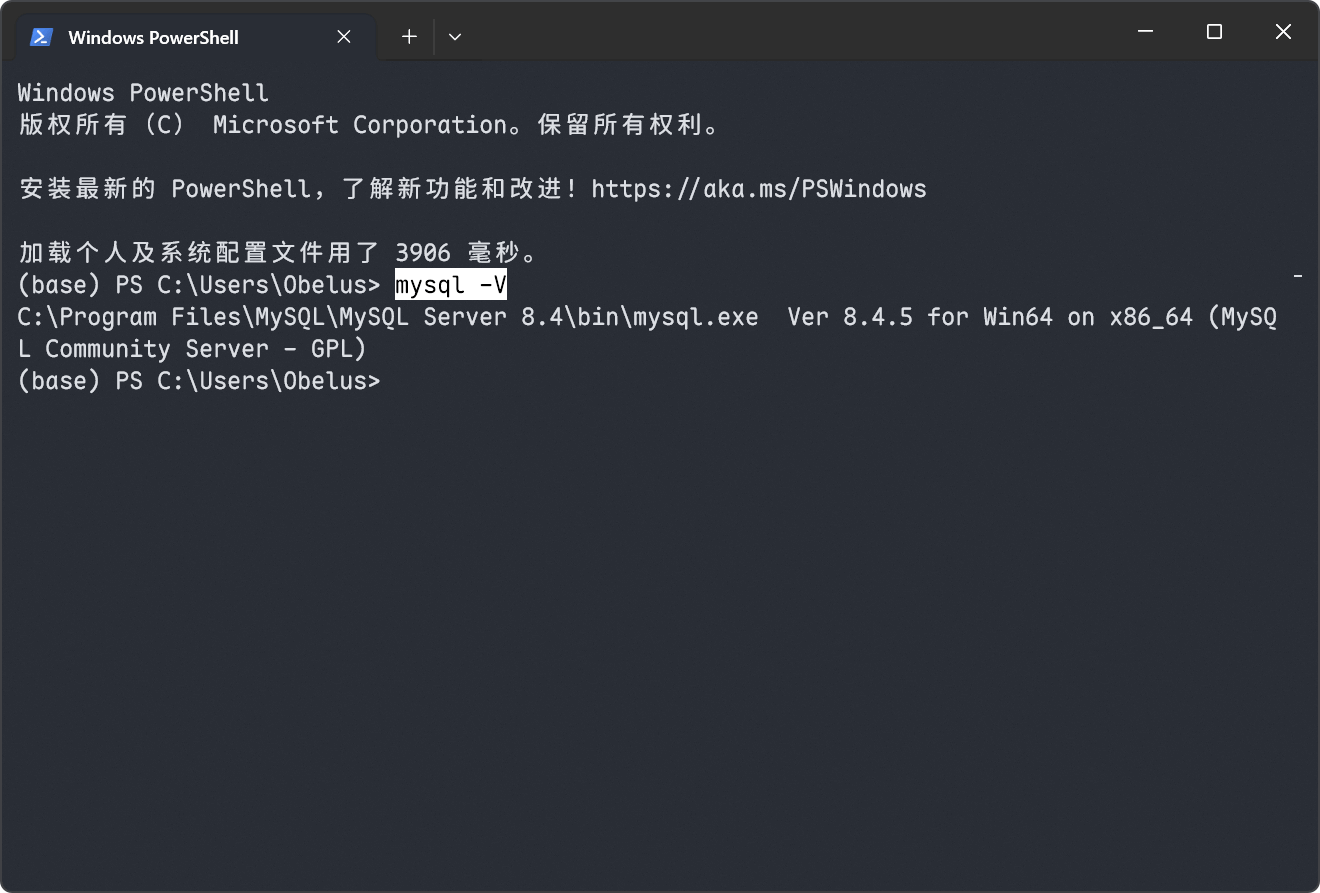
为了验证是否已正确配置,可以在终端中执行下列命令,如果提示如下版本信息则说明配置成功
PS> mysql -V # 或 mysql --version
连接 MySQL 服务器 [可选]
打开终端,输入并执行下列命令,并输入 Root 用户密码进行登录
PS> mysql -u root -p # 或 mysql --user root --password
连接 MySQL 服务器命令参数说明
-h,--host:指定服务器地址,默认为localhost-P,--port:指定服务器端口,默认为3306-u,--user:指定登录用户-p,--password:指定用户密码
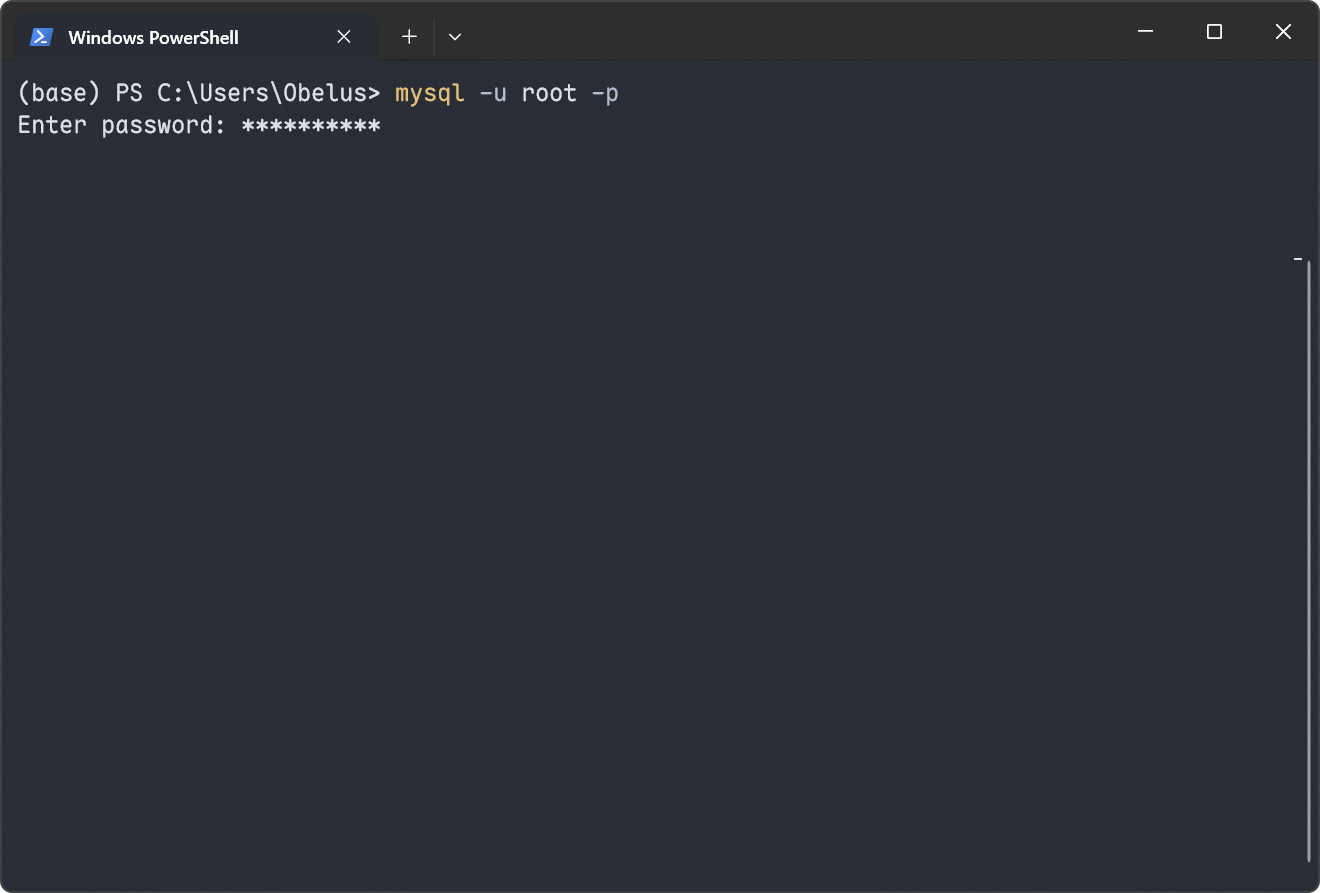
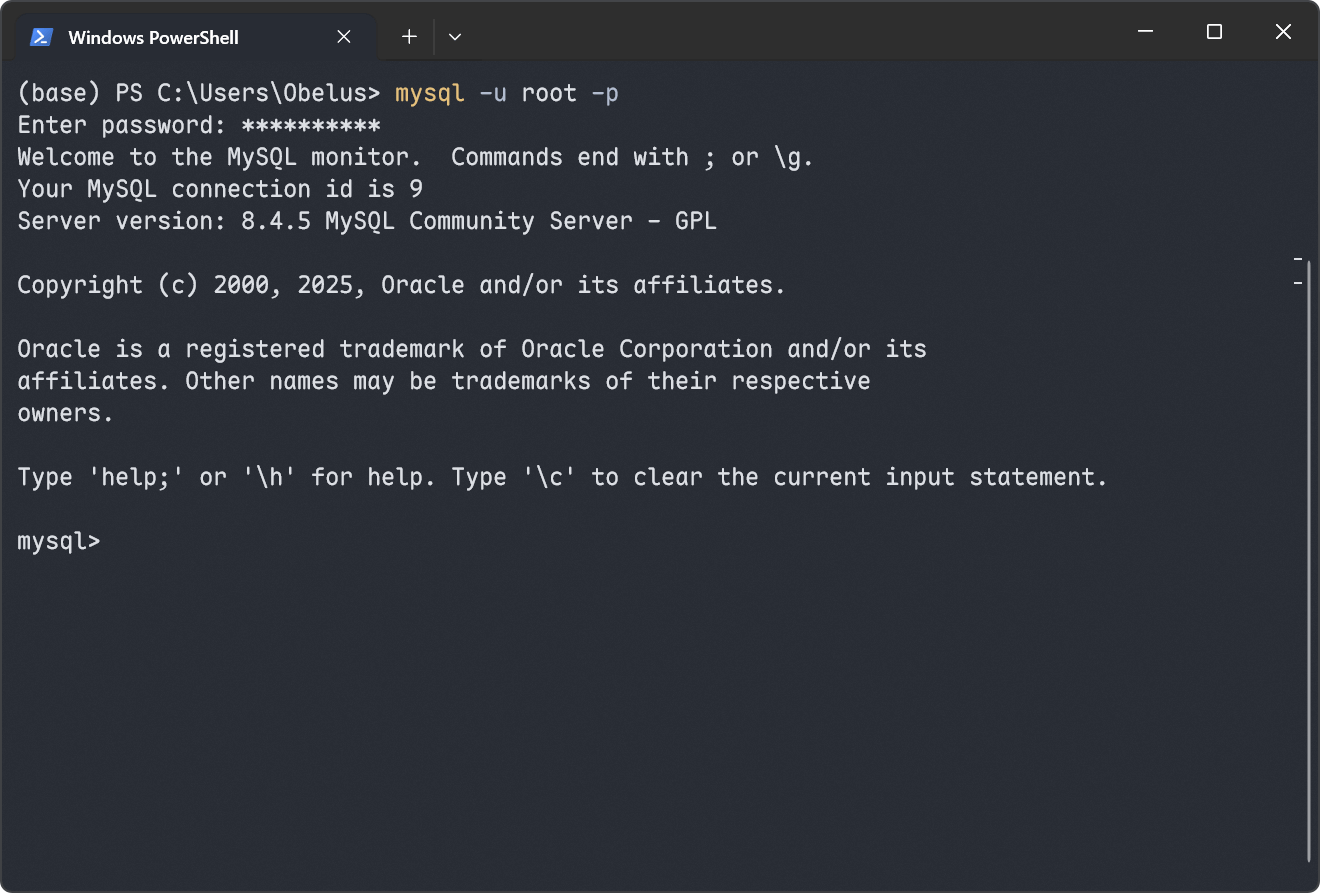
如果提示如下信息则说明登录成功,可以在其中输入 MySQL 语句进行执行
常用 MySQL 语句
SHOW DATABASES;                                -- 查看所有数据库
CREATE DATABASE db_name;                       -- 创建数据库
USE db_name;                                   -- 切换数据库
DROP DATABASE db_name;                         -- 删除数据库
ALTER DATABASE db_name CHARACTER SET utf8mb4;  -- 修改数据库字符集
SHOW TABLES;                                          -- 查看当前数据库所有表
CREATE TABLE table_name (id INT PRIMARY KEY);         -- 创建表
DESC table_name;                                      -- 查看表结构
ALTER TABLE table_name ADD COLUMN name VARCHAR(50);   -- 修改表结构
DROP TABLE table_name;                                -- 删除表
SELECT * FROM table_name LIMIT 10;                    -- 查询数据(前 10 条)
INSERT INTO table_name VALUES (1, 'data');            -- 插入数据
UPDATE table_name SET column1=value WHERE condition;  -- 更新数据
DELETE FROM table_name WHERE condition;               -- 删除数据
STATUS;  -- 查看服务器状态
EXIT;    -- 退出 MySQL 客户端
-
其他常用 MySQL 语句可参考:MySQL 命令大全 | 菜鸟教程
-
所有 MySQL 语句及用法详见官方文档:MySQL :: MySQL 8.4 Reference Manual :: 15 SQL Statements