DataGrip 安装与使用参考
作者:覃修交(22级计算机科学与技术3班),赵美凤(24级软件工程1班) 更新日期:2026-03-22 在Obelisk Docs:安装 SQL IDE的基础上进行补充。
一、产品说明
DataGrip 是 JetBrains 出品的专业 SQL IDE,非商业用途可免费使用,支持 MySQL、PostgreSQL、SQL Server 等多种数据库,适合数据库开发与学习使用。
二、下载地址
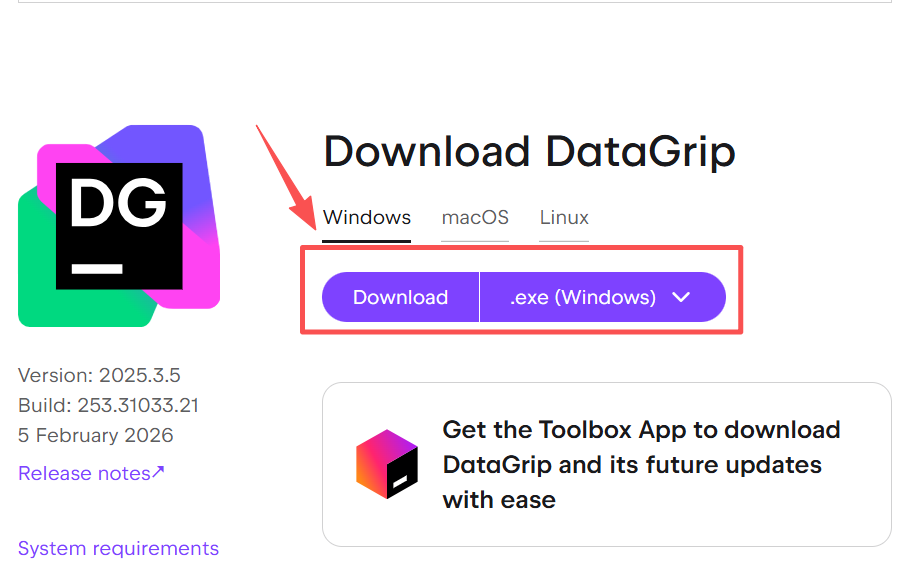
官方下载页面:https://www.jetbrains.com/datagrip/download/ - 选择对应操作系统(Windows/macOS/Linux)的安装包进行下载。
三、安装步骤(Windows 为例)
1.双击下载的 .exe 安装包,进入安装向导。
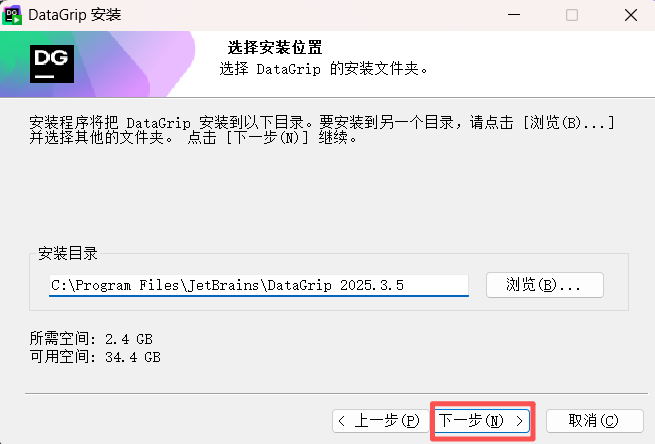
2.选择安装路径(建议默认),点击「下一步」。
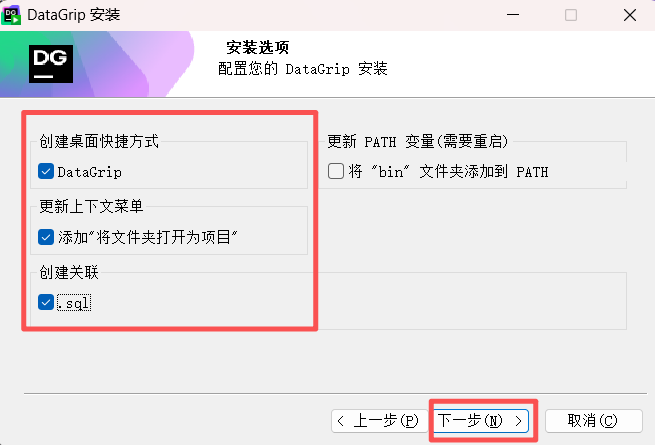
3.安装选项推荐勾选:
- Create Desktop Shortcut(创建桌面快捷方式)
- Add "Open Folder as Project"(添加文件夹右键打开为项目)
-
Associate .sql files(关联 .sql 文件)
无需勾选「Add bin folder to PATH」
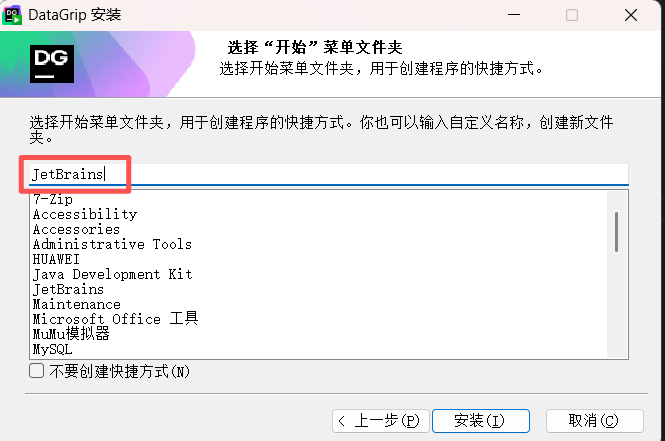
4.开始菜单文件夹保持默认 JetBrains,点击「安装」。
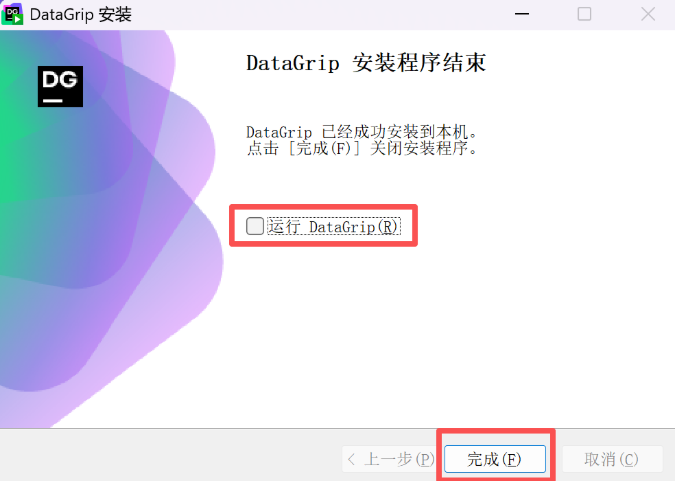
5.安装完成后勾选「Run DataGrip」,点击「Finish」启动。
四、首次启动配置
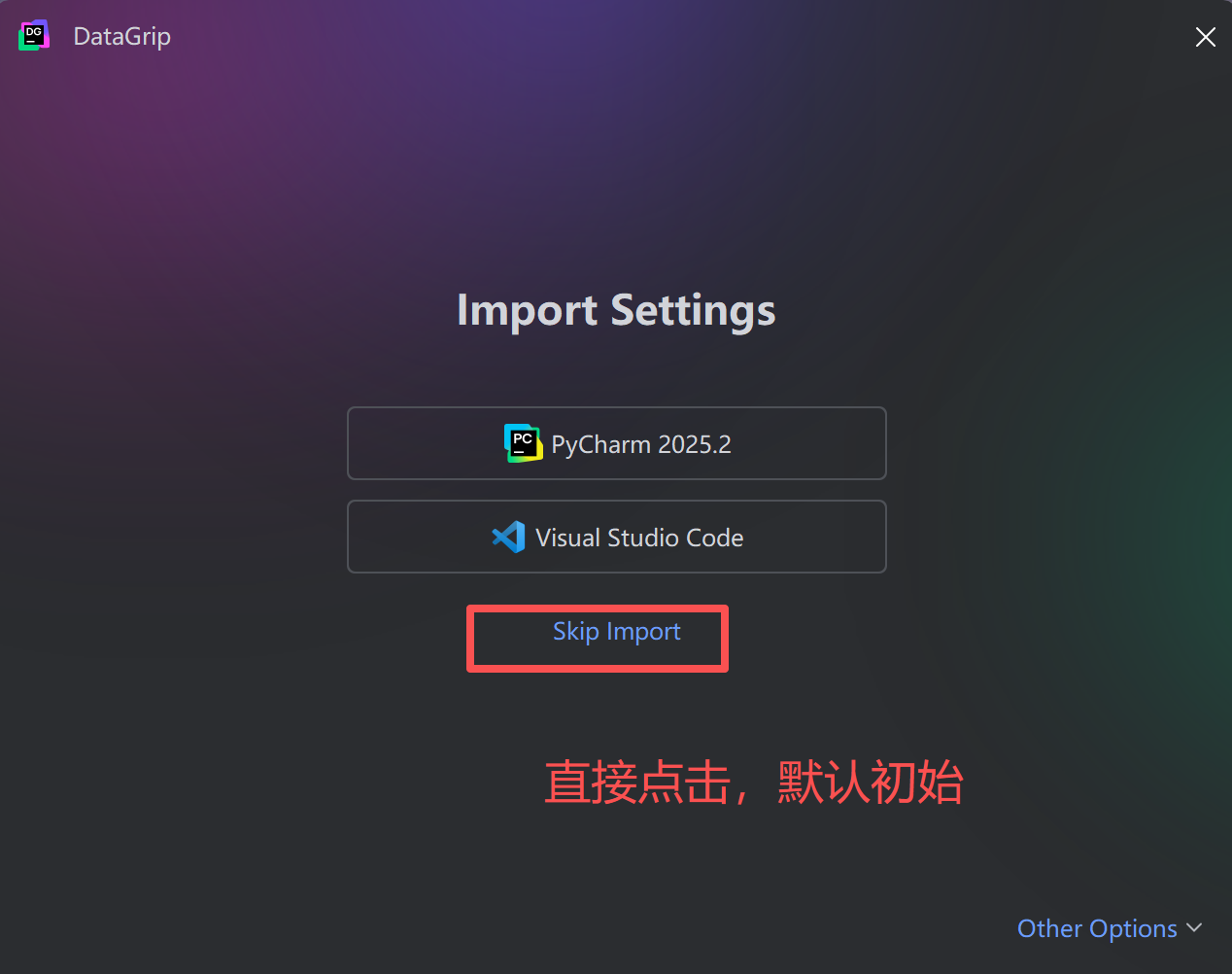
1.导入设置:启动后在「Import Settings」界面,选择 Do not import settings(全新配置)。
2.插件管理(中文设置):
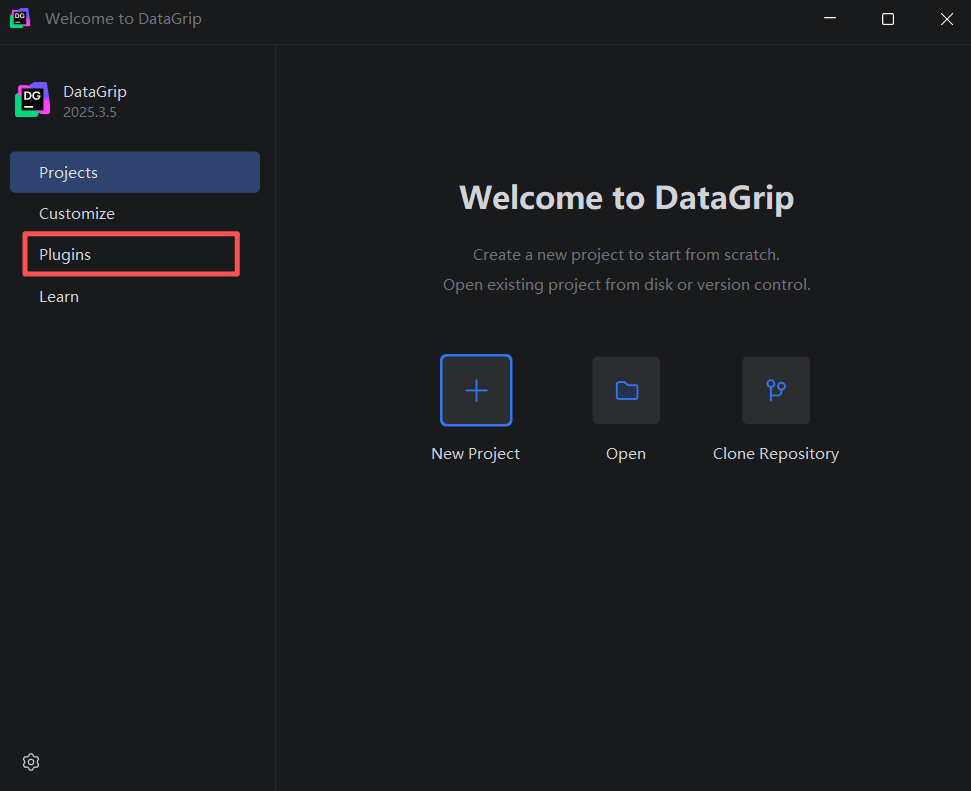
点击左侧 Plugins
点击 Installed→ 搜索 Chinese (Simplified) Language Pack
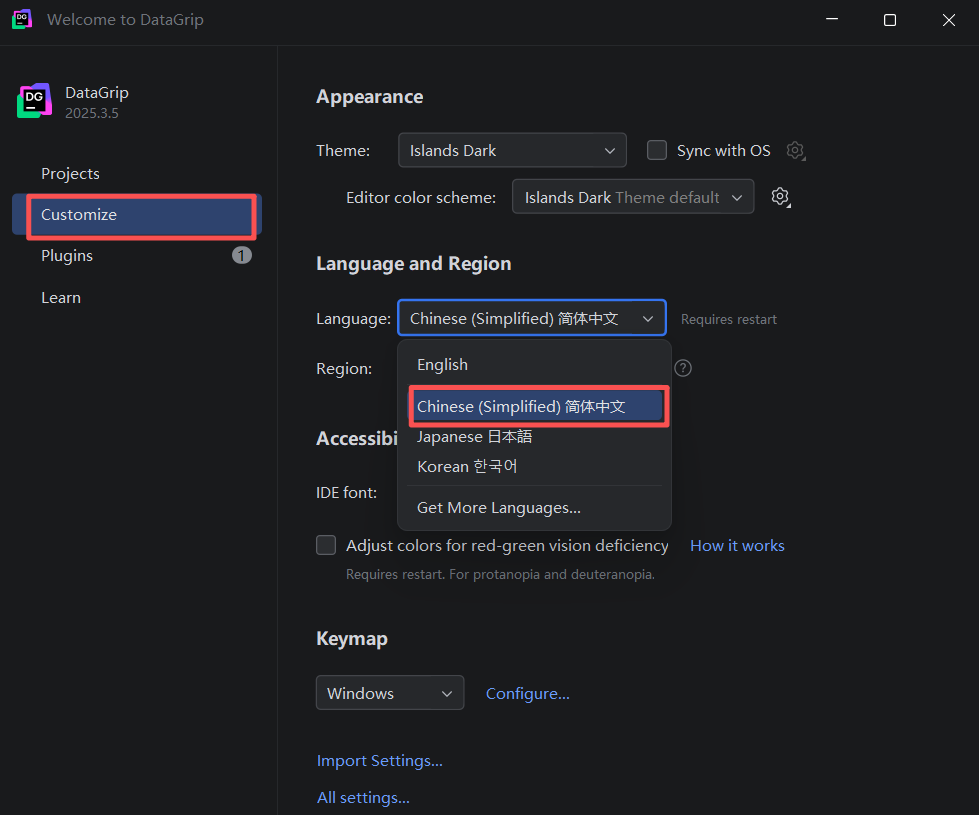
DataGrip 2025.3.5 版本 已经内置了中文语言包,无需在自己安装
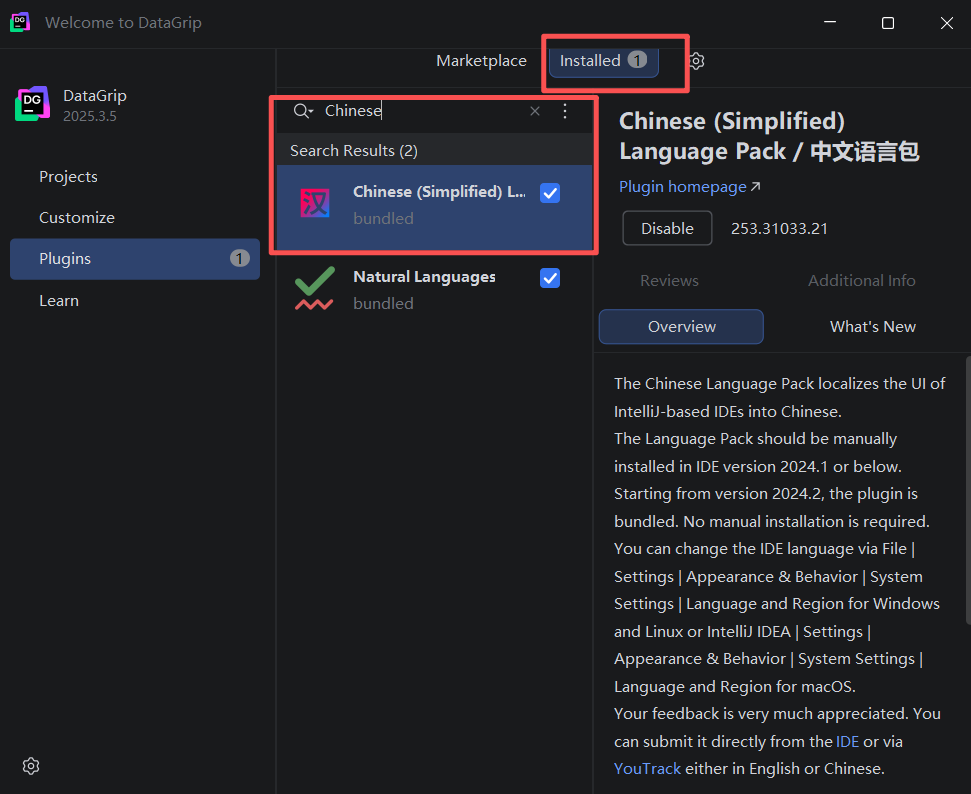
之后需要手动设置语言
五、新建项目
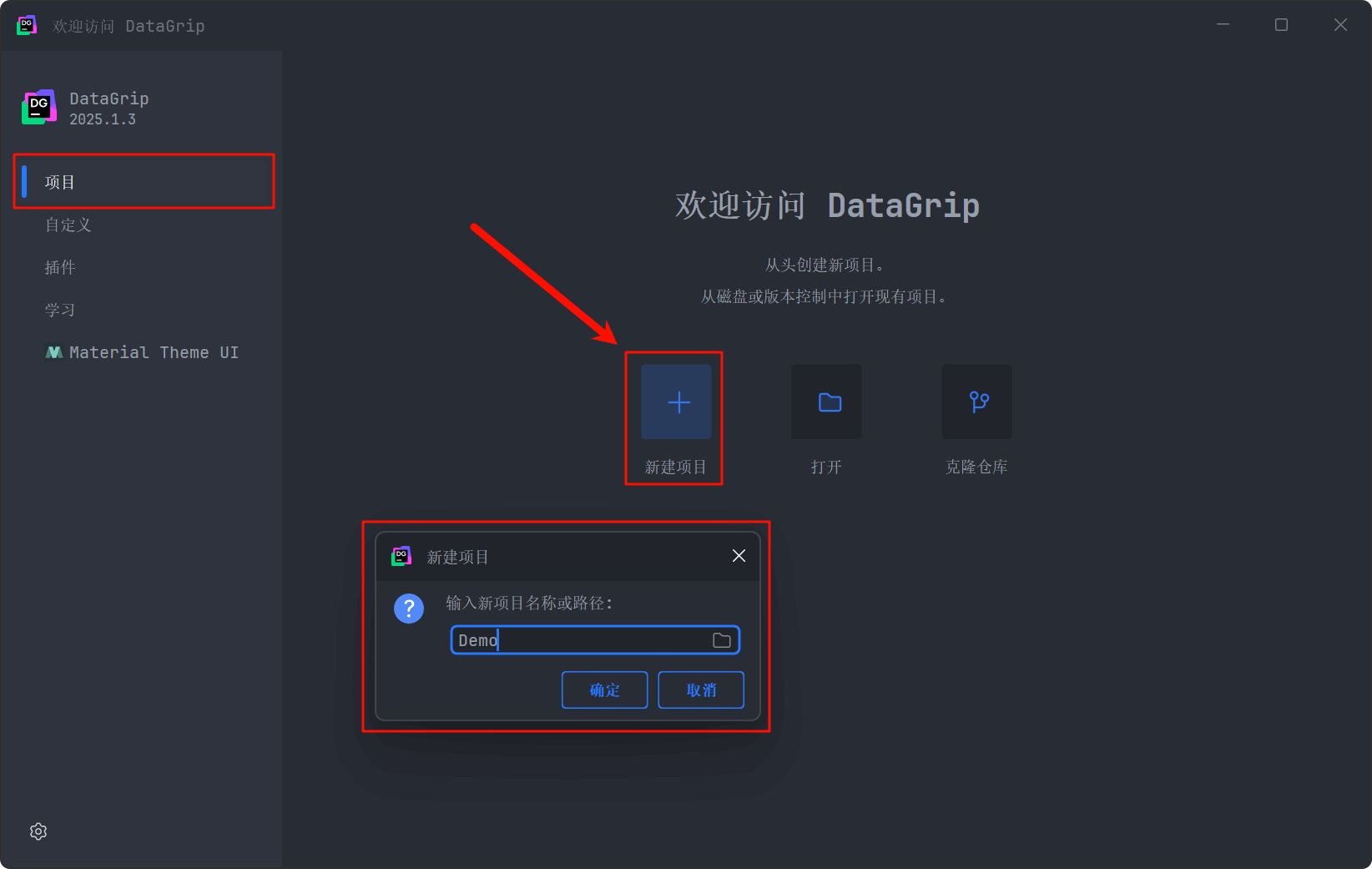
打开 DataGrip 欢迎界面:
1.点击 + 新建项目 按钮
2.输入项目名称
3.选择文件保存路径
4.点击「确定」,即可进入项目主界面
六、连接 MySQL 数据库
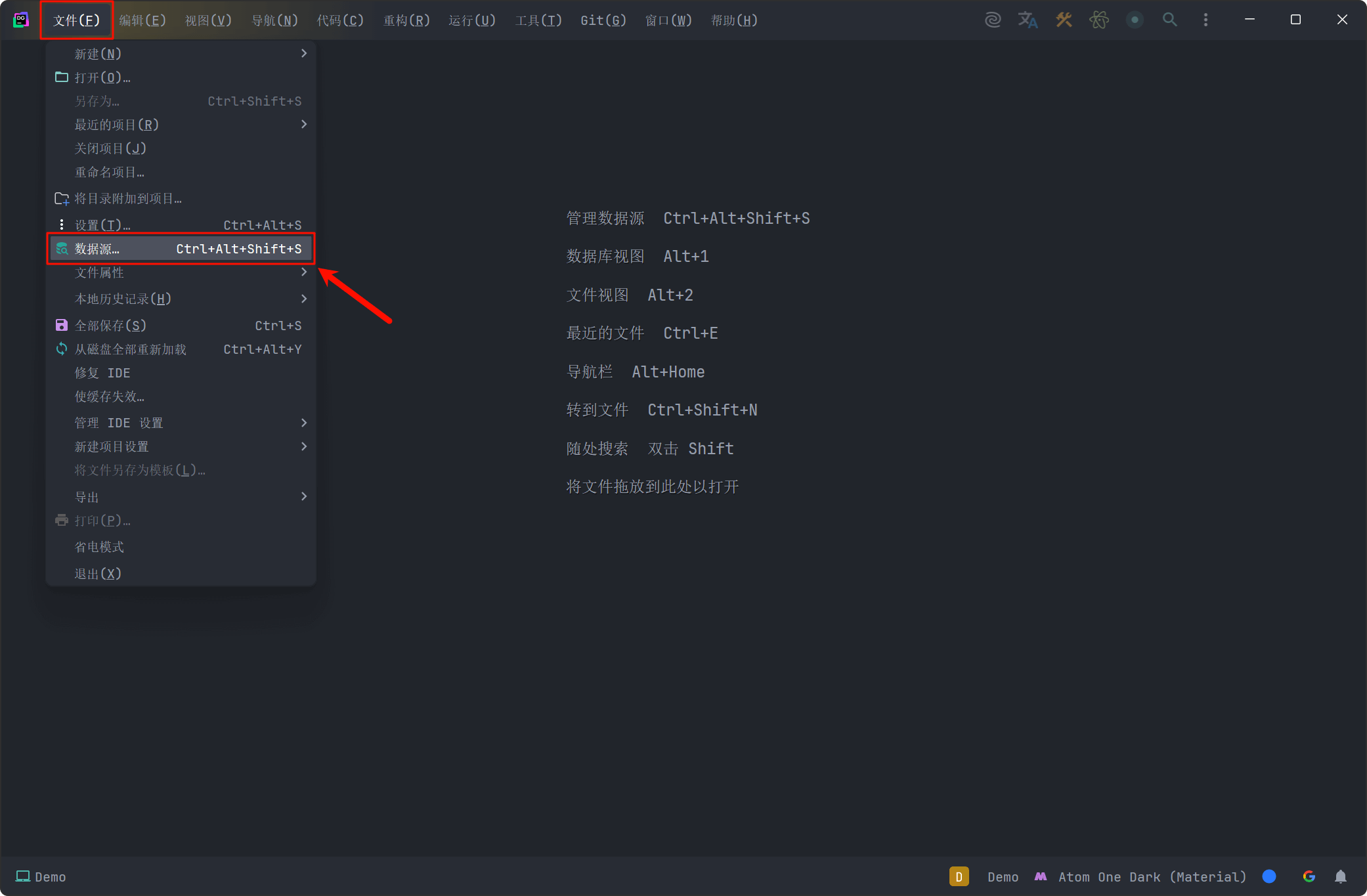
1.进入 DataGrip 主界面,点击左上方 主菜单(3 个竖白点) →点击文件→选择 数据源
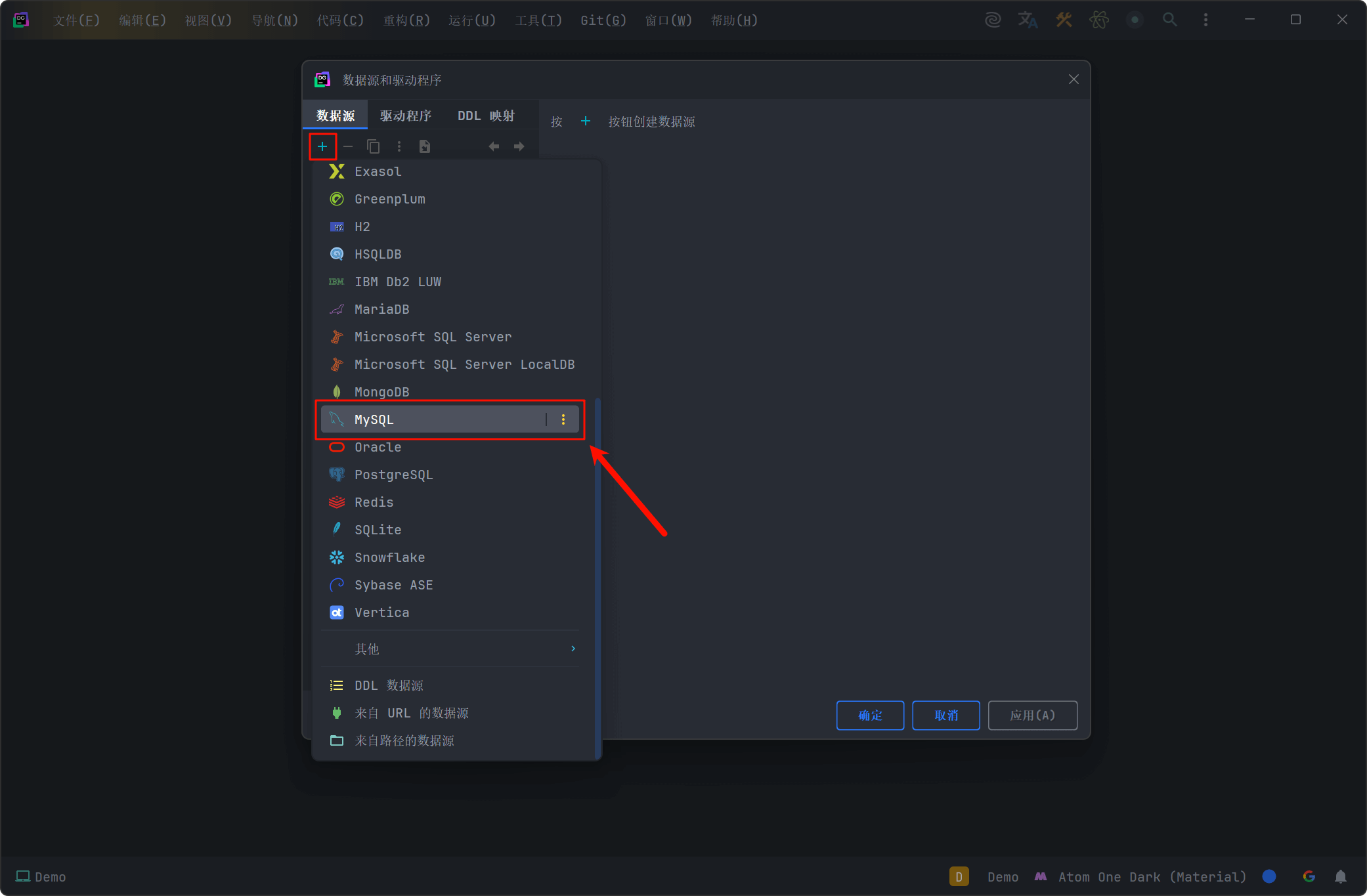
在数据源栏左上角点击 + → MySQL。
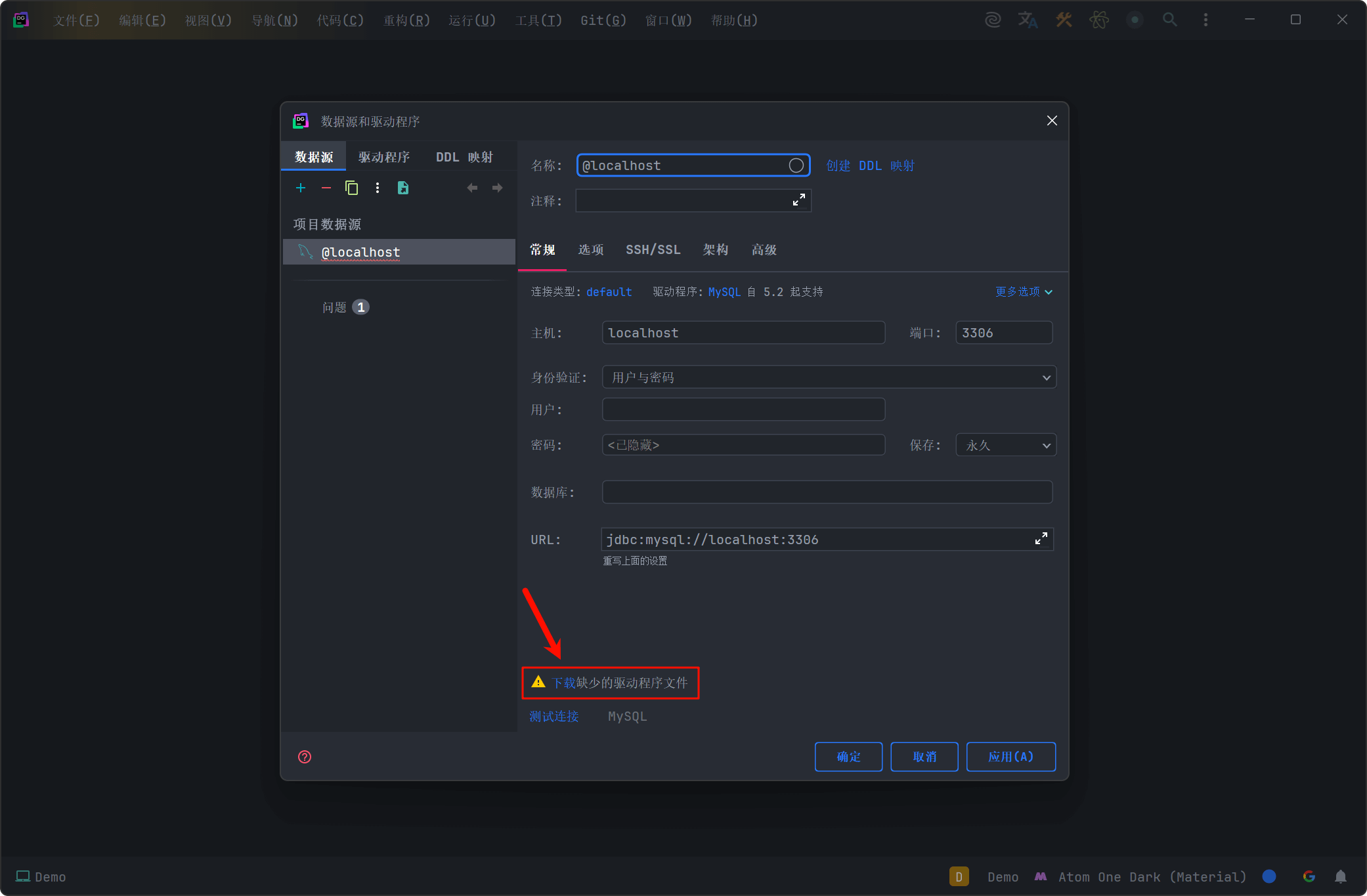
 2. 下载驱动:若提示「下载缺少的驱动程序文件」,点击蓝色链接自动下载 MySQL Connector/J 驱动。
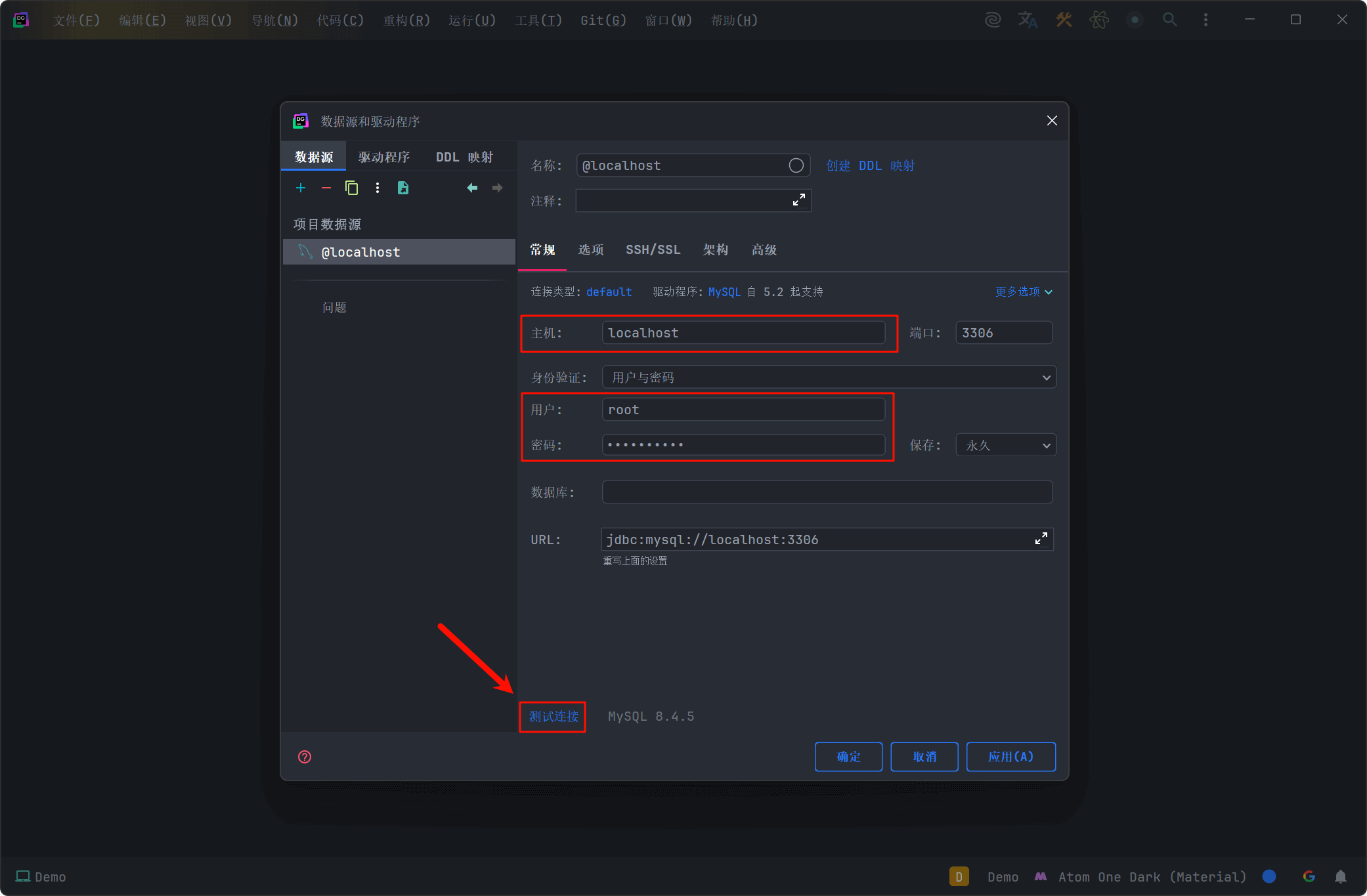
3. 填写连接信息:
- 主机:localhost
- 端口:3306
- 用户:root(你的 MySQL 用户名)
- 密码:你的 MySQL 登录密码
- 数据库:(可选,填写要连接的具体数据库名)
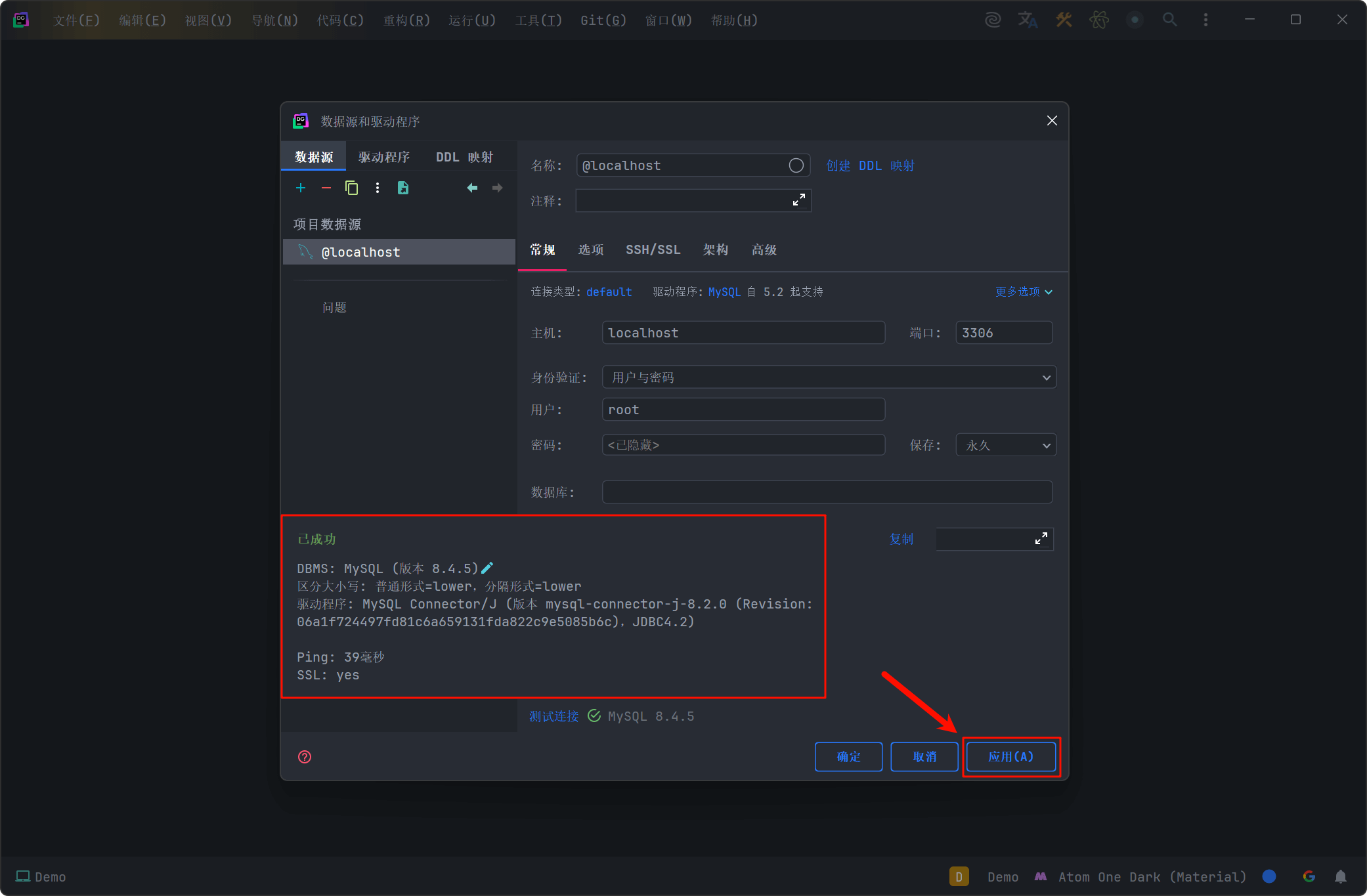
 4. 测试连接:点击
 测试连接,若显示 已成功 则连接成功。
点击「确定」保存配置,即可在 DataGrip 中管理和操作 MySQL 数据库。
七、MySQL 数据库的基础管理与表操作
1.在界面左侧的数据库资源管理器中,点击架构数字,并勾选所需的数据库。
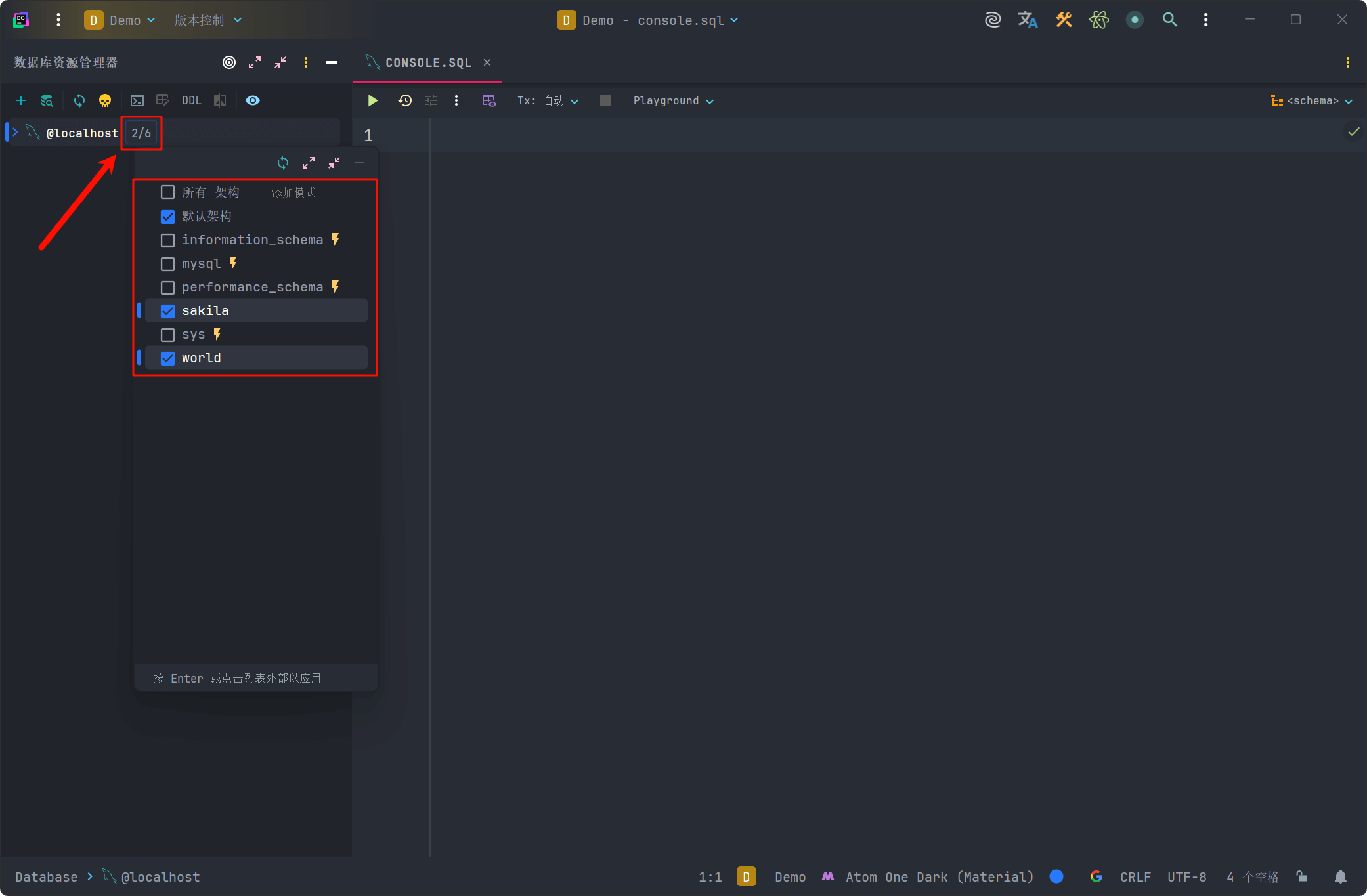
2.选择其中一个架构即可查看架构中的表等信息。
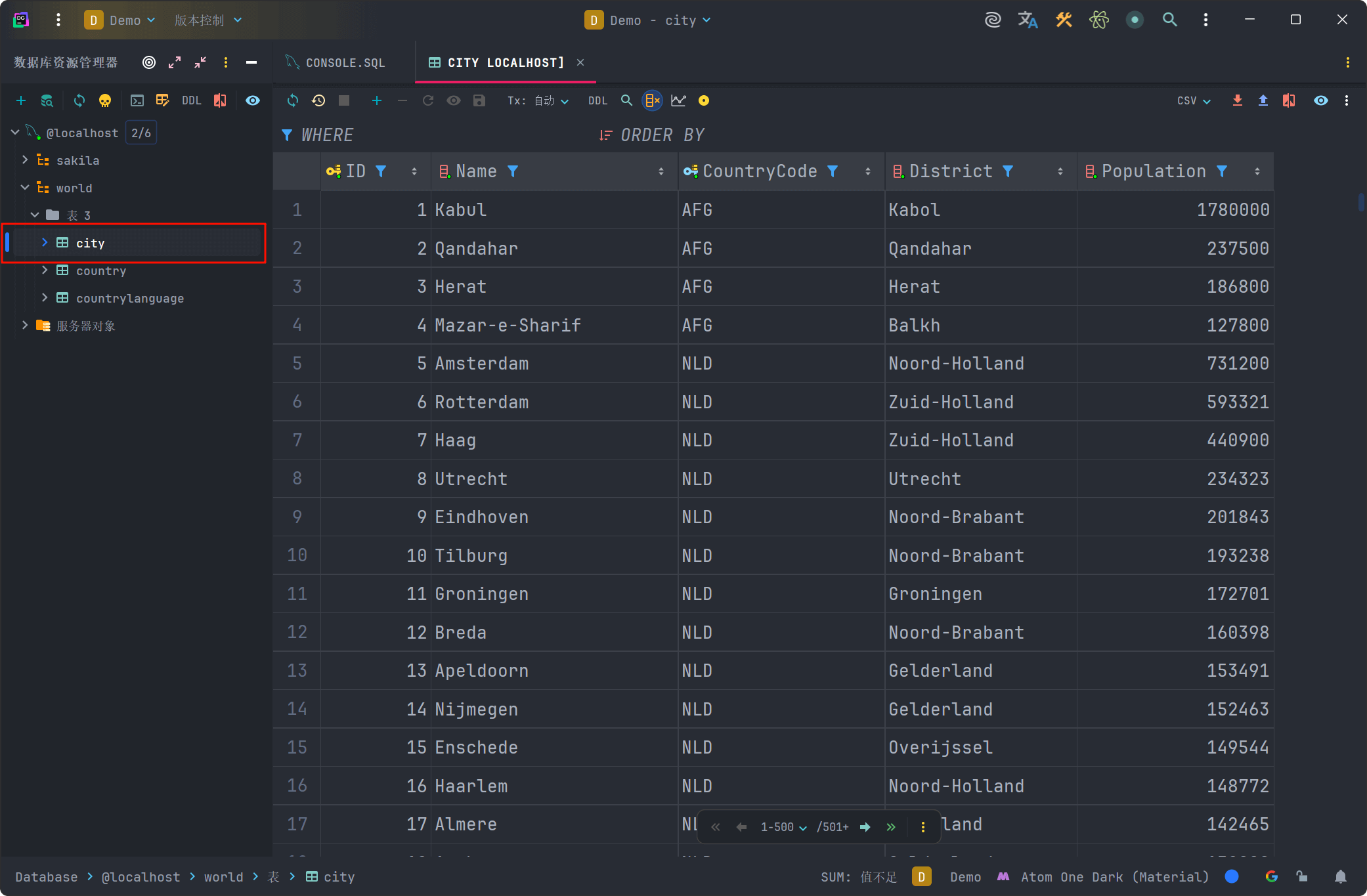
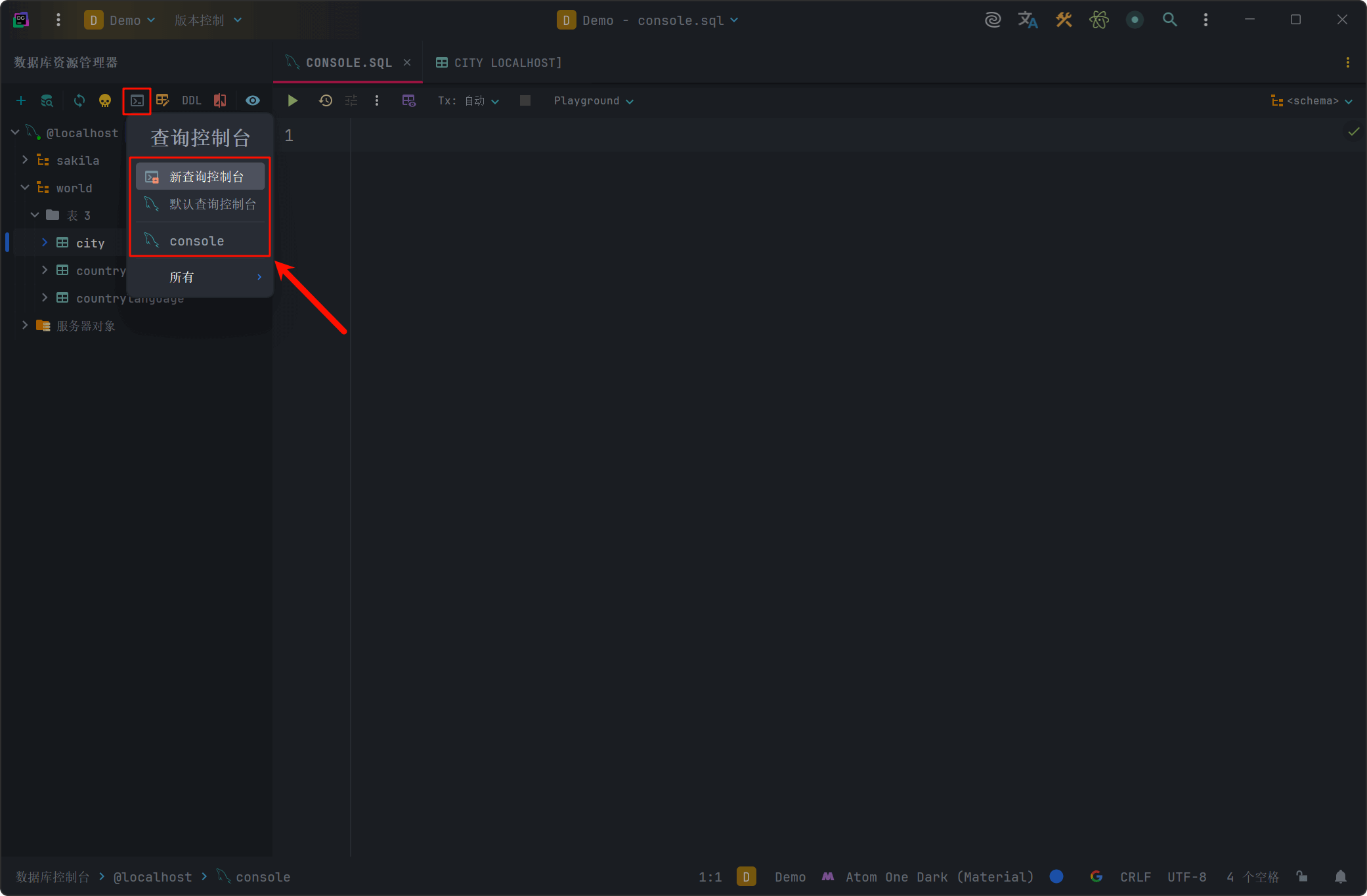
3.可以点击上方的「控制台」图标并选择新建或已有控制台,在其中写入 MySQL 语句进行执行。
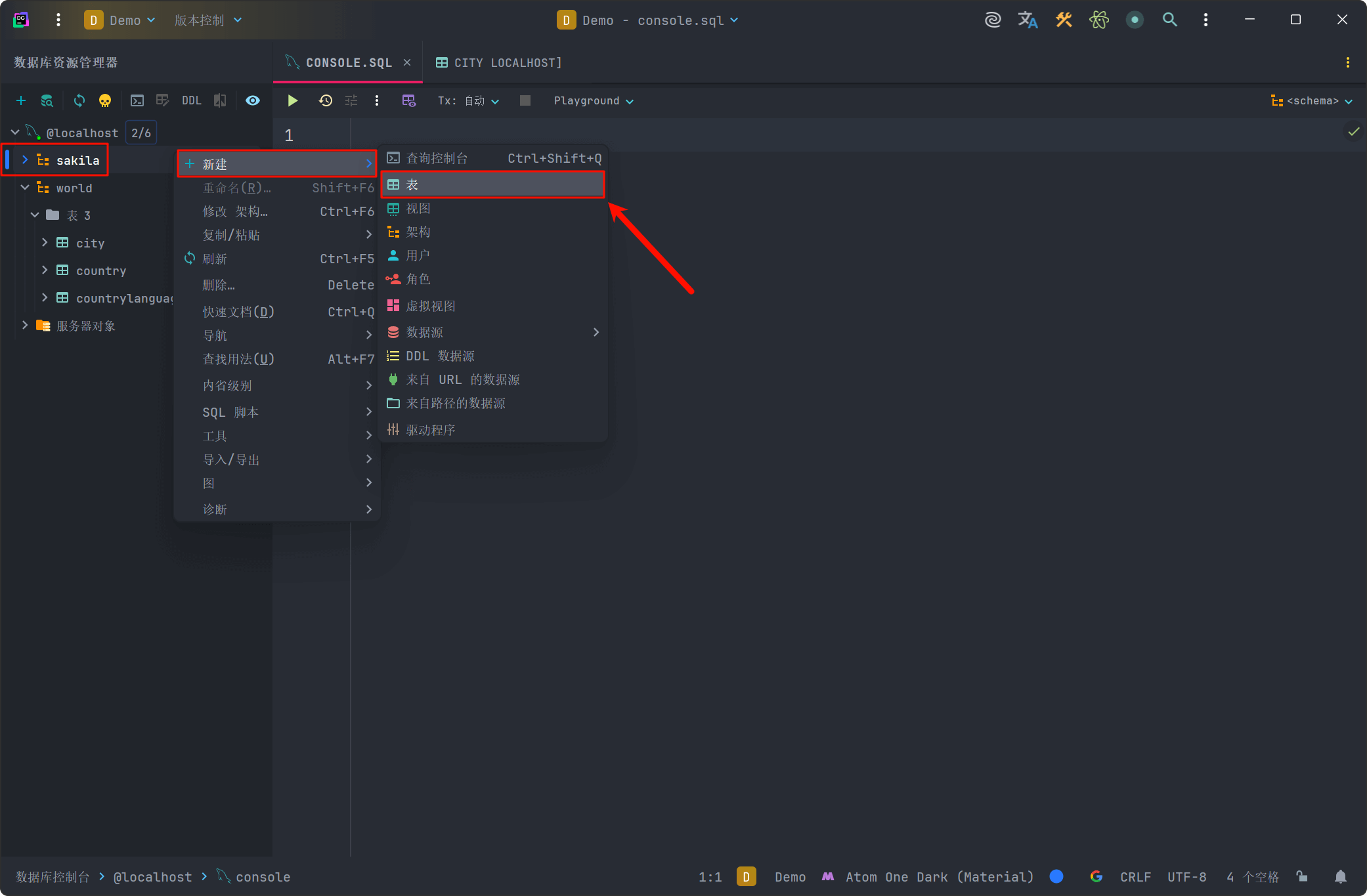
4.以添加表为例,除了通过 MySQL 语句外,也可以右键点击架构并选择「新建 > 表」进行快速创建。
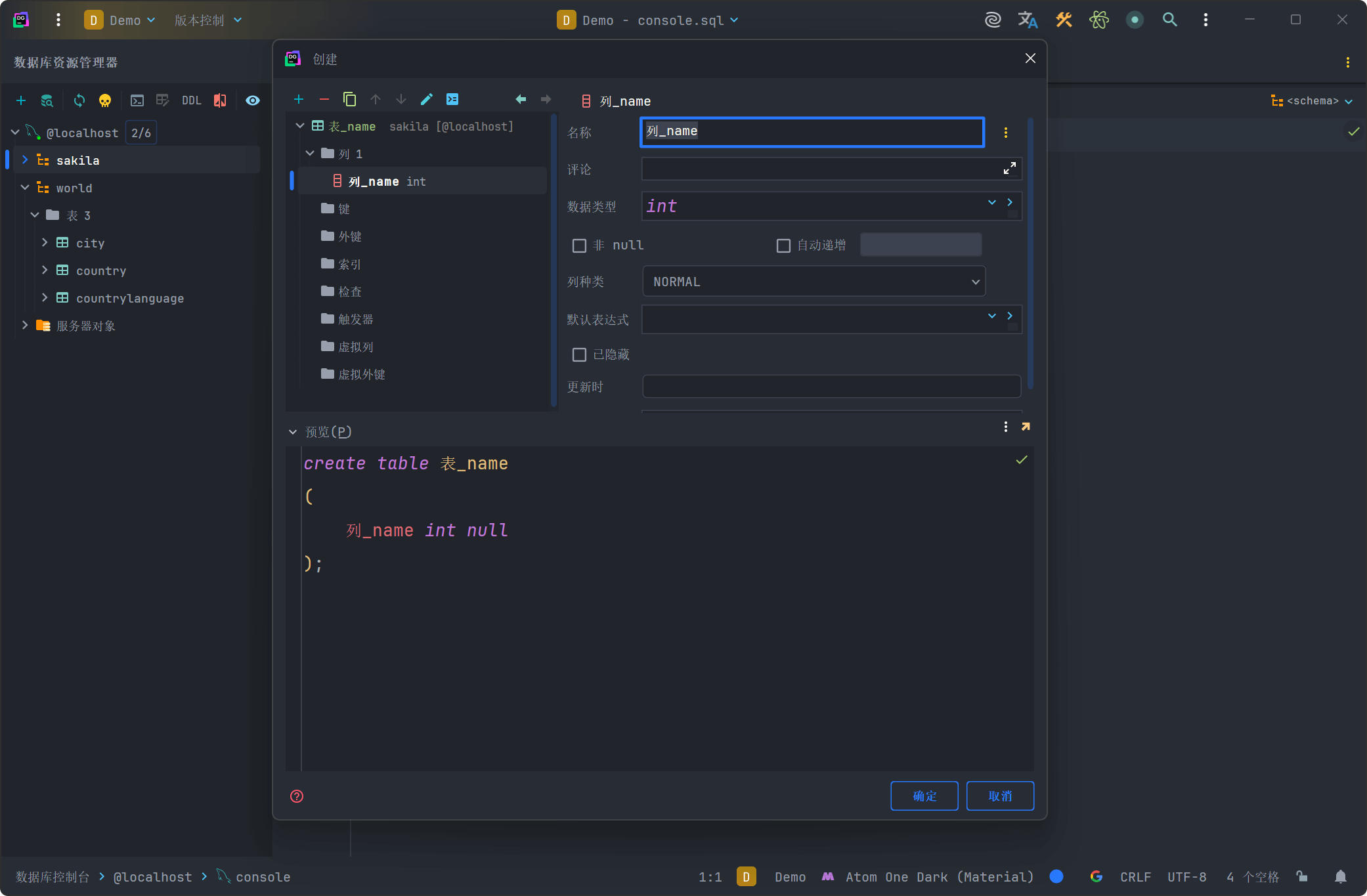
5.在创建表页面填写表名称、列名称、数据类型和键等信息即可。
八、非商业用途授权激活(免费使用)
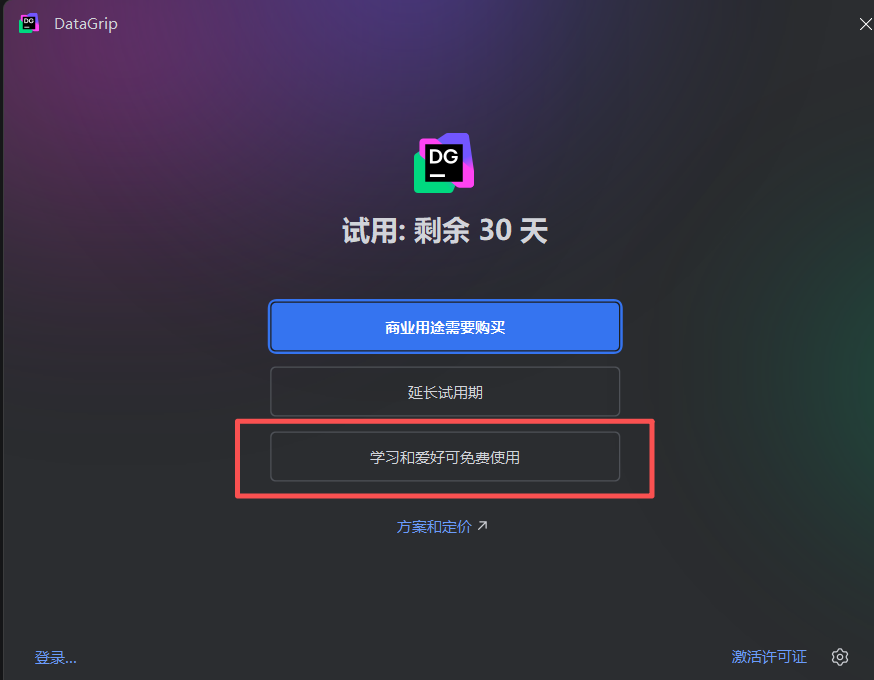
1.启动选择非商业用途
打开 DataGrip 后,在「试用:剩余 30 天」界面,点击 「学习和教育可免费使用」 按钮,进入非商业用途授权流程。
2.确认个人非商业用途协议
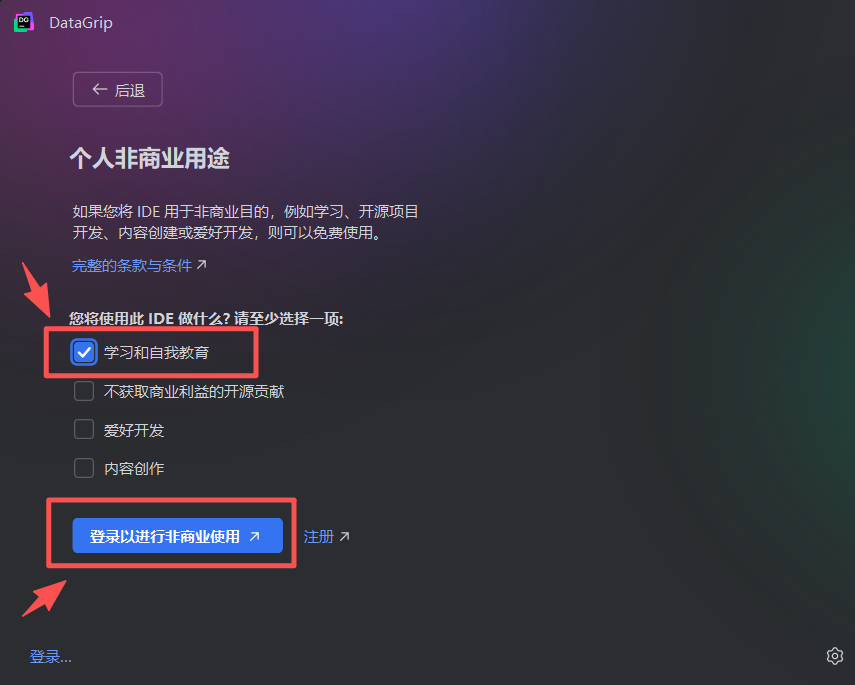
在「个人非商业用途」页面:
勾选 「学习和教育用途」(或对应非商业用途选项)
阅读并确认授权协议
点击 「仅以非商业用途使用」 蓝色按钮
3.绑定 / 创建 JetBrains 账号 系统将跳转到 JetBrains 账号授权页面: 选择登录方式(如微信登录)

输入邮箱地址,将微信与 JetBrains 账号关联若为新用户:接收邮箱验证码并完成验证

输入个人姓名,点击 「创建账户」

4.完成授权并返回 IDE 账号验证成功后,页面将显示 「授权成功」 提示,提示语为: 您可以关闭此页面并返回 IDE 关闭浏览器页面,回到 DataGrip 即可完成非商业用途的永久免费激活。

5.再次确认授权状态 若后续启动 DataGrip,再次进入「个人非商业用途」界面: - 确认已勾选 「我同意非商业用途 条款与条件」 - 点击左下角 「我已有许可证」 按钮,即可直接进入软件,无需重复授权
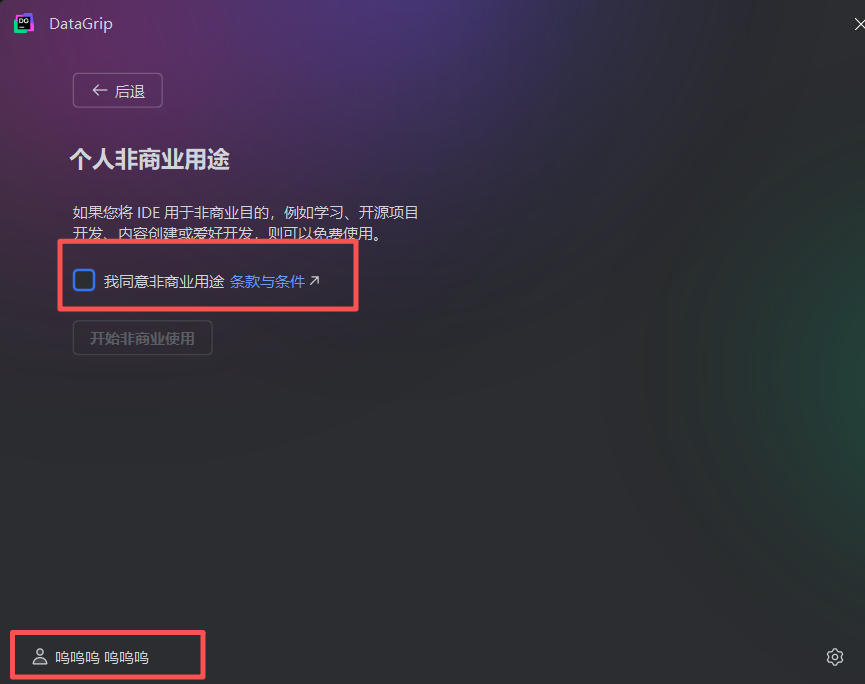
说明:此授权适用于学习、教育、个人非商业项目,无功能限制,可长期免费使用,需保持 JetBrains 账号登录状态。